ABAP 7.52环境搭建
在VMware虚拟机中安装OpenSUSE系统,在该系统上安装并启动SAP服务。
准备工作
- VMware16pro虚拟机
- OpenSUSE 15.1系统(3.8G那个)
- WinSCP(在主机和虚拟机之间传输文件的工具)
- ABAP 7.52安装文件(网页上找到SAP NetWeaver AS ABAP Developer Edition 7.52 SP04,将该标题下的ABAP安装文件part1~part11及License共12个压缩包下载下来)
开始安装
安装VMware
在VMware中安装OpenSUSE系统

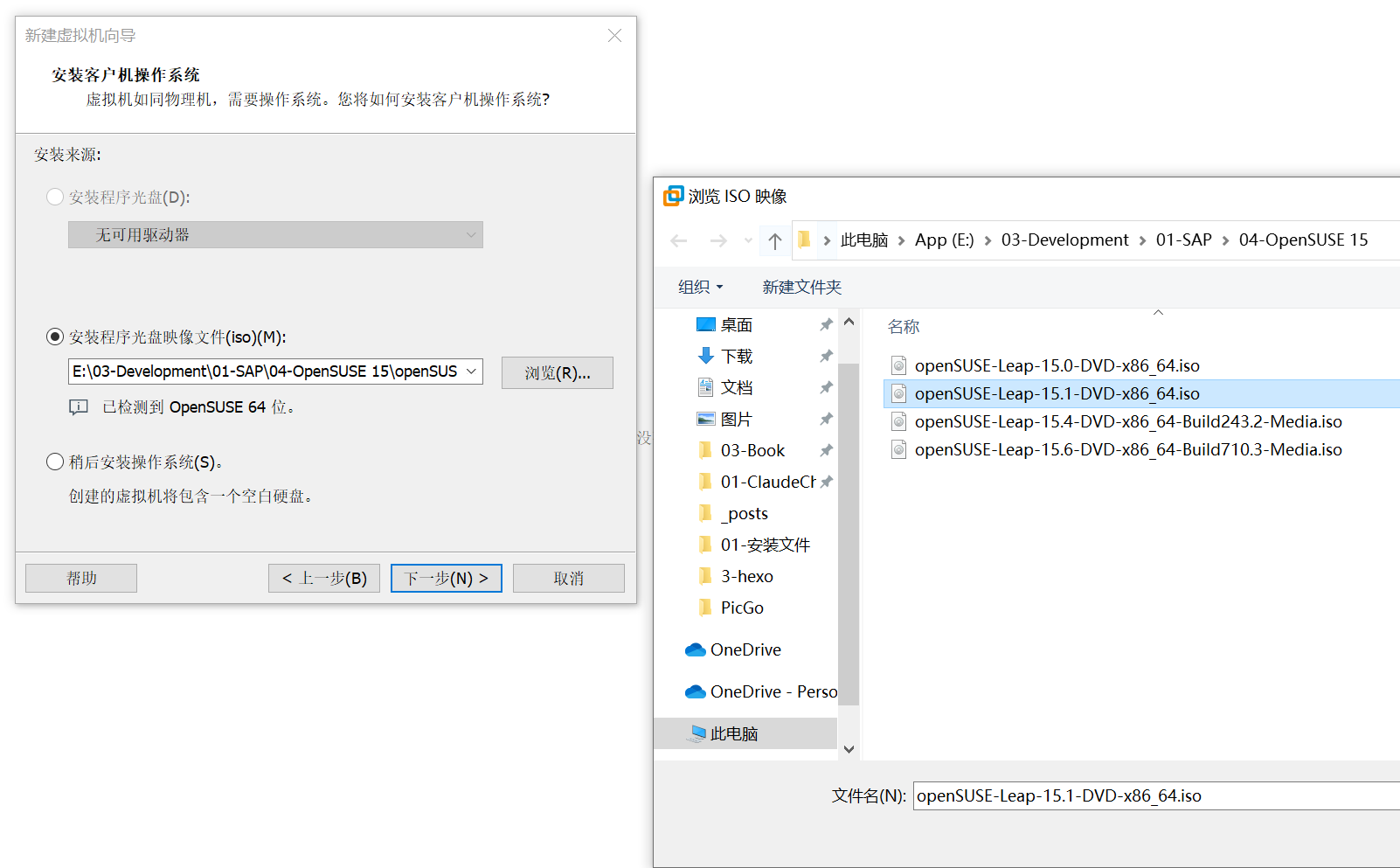
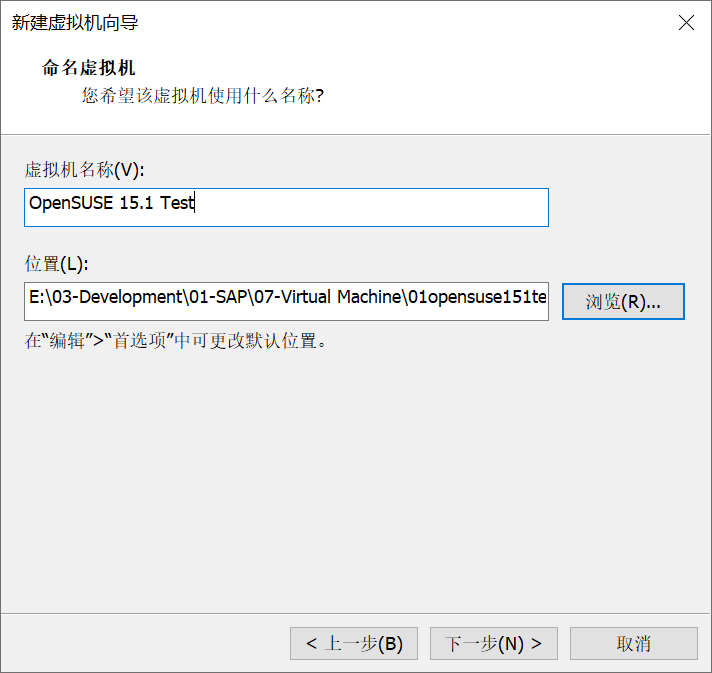
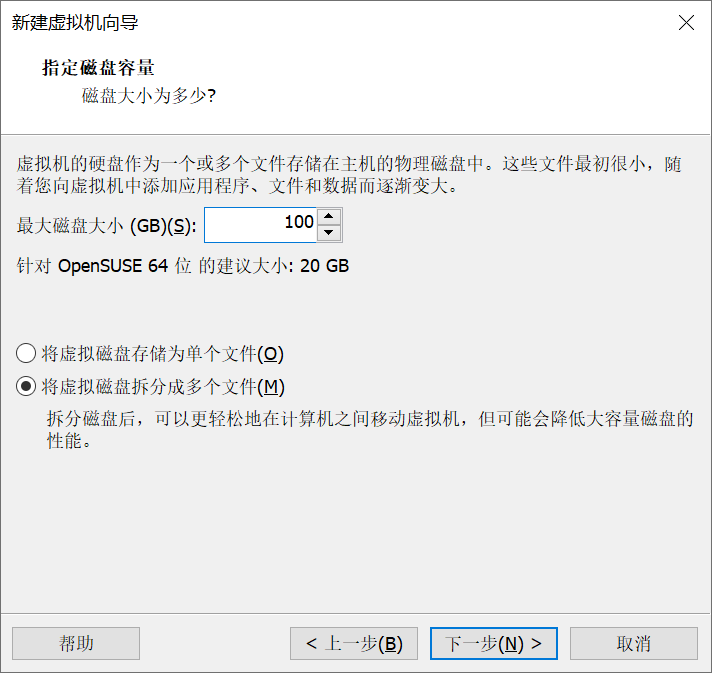
推荐硬盘100G以上,内存10G以上
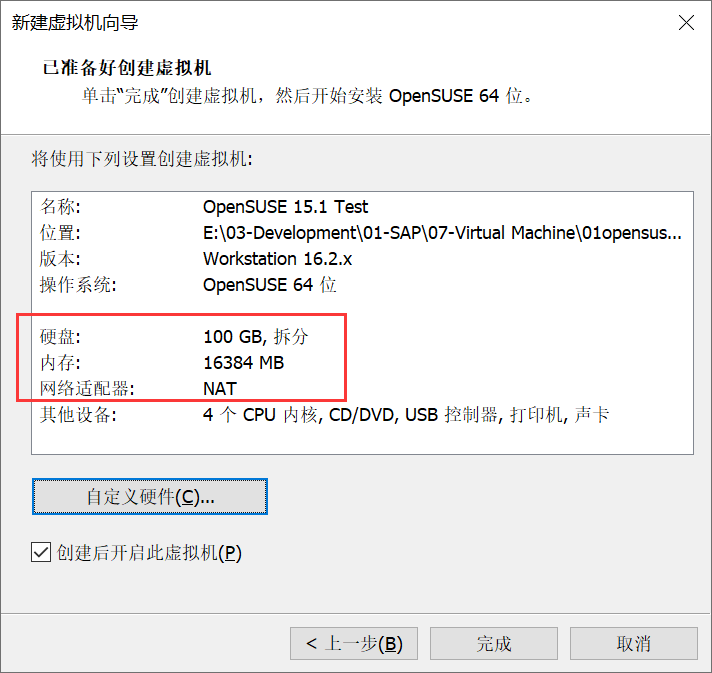
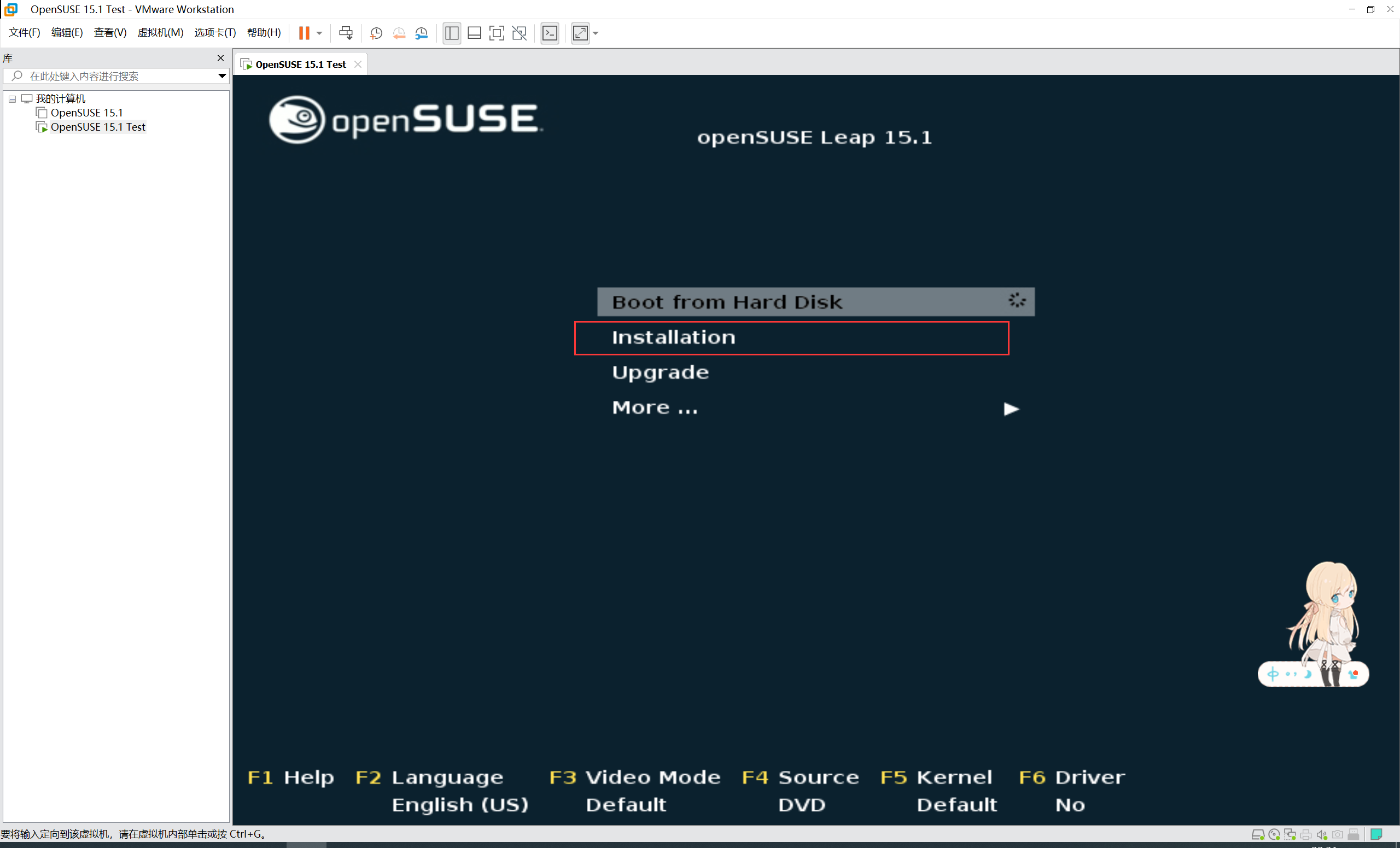
前三步自动初始化,结束后从第四步Welcome开始,Next
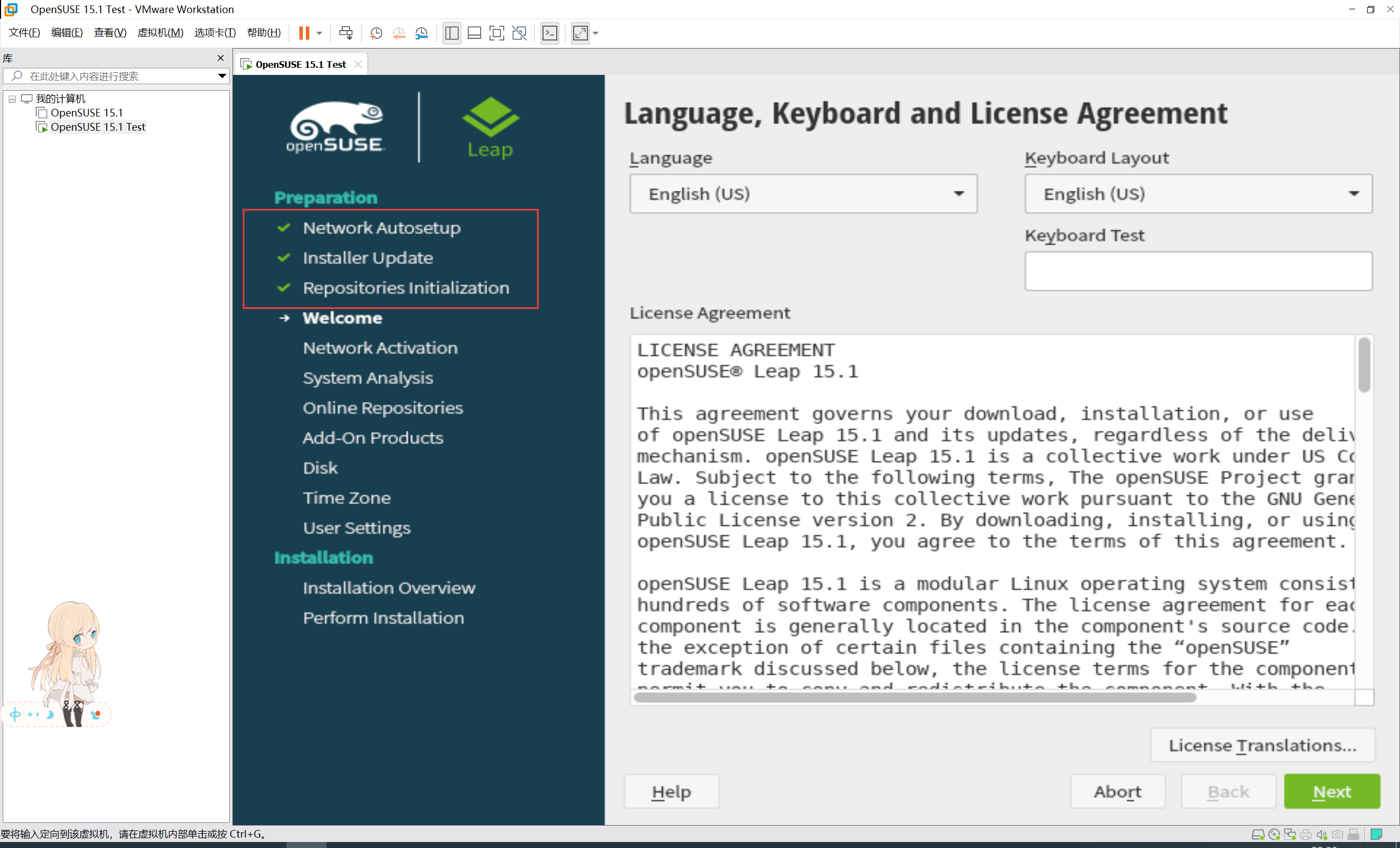
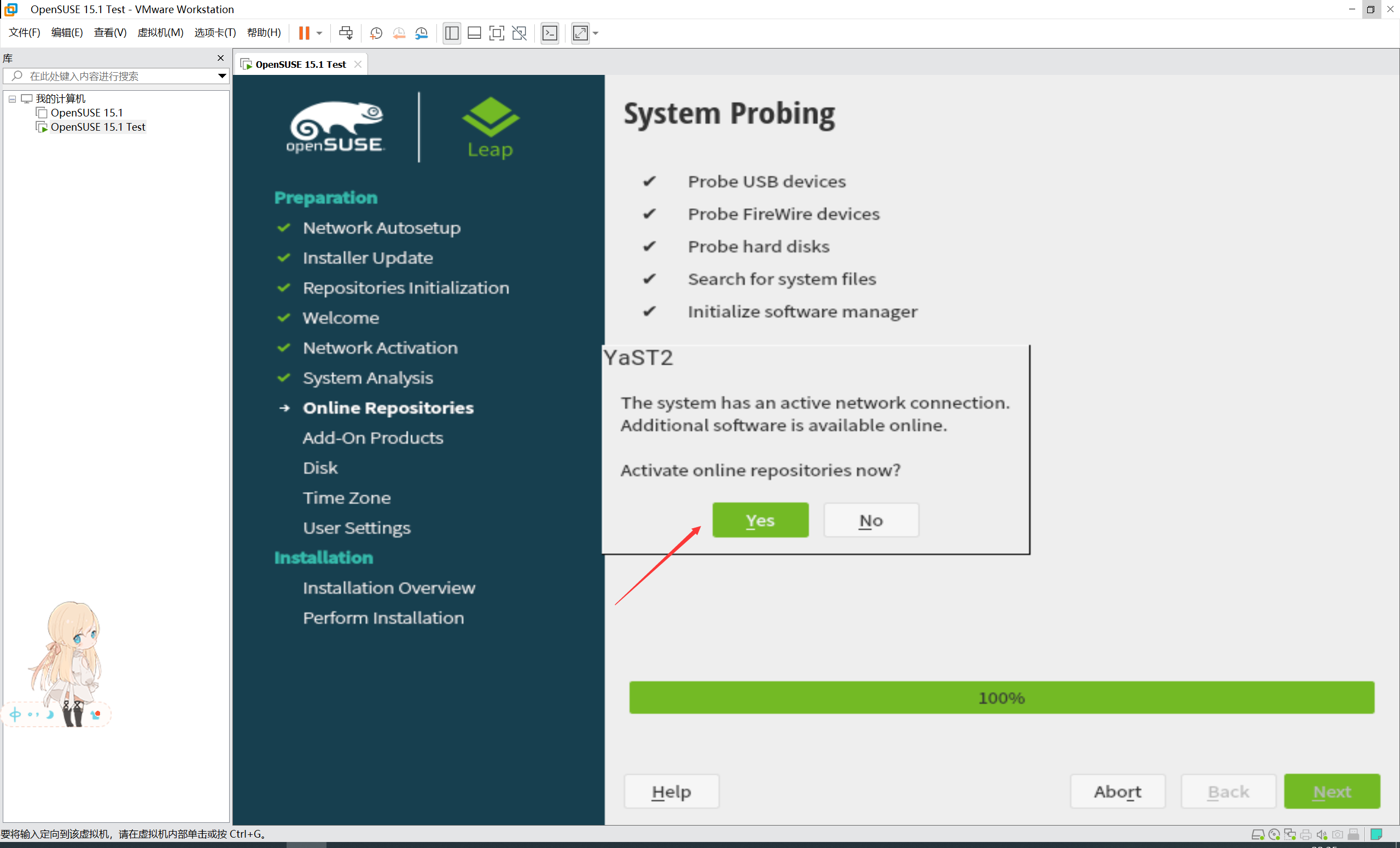
额外的在线仓库,默认勾选》Next,这一步根据网络状况会需要个三四分钟
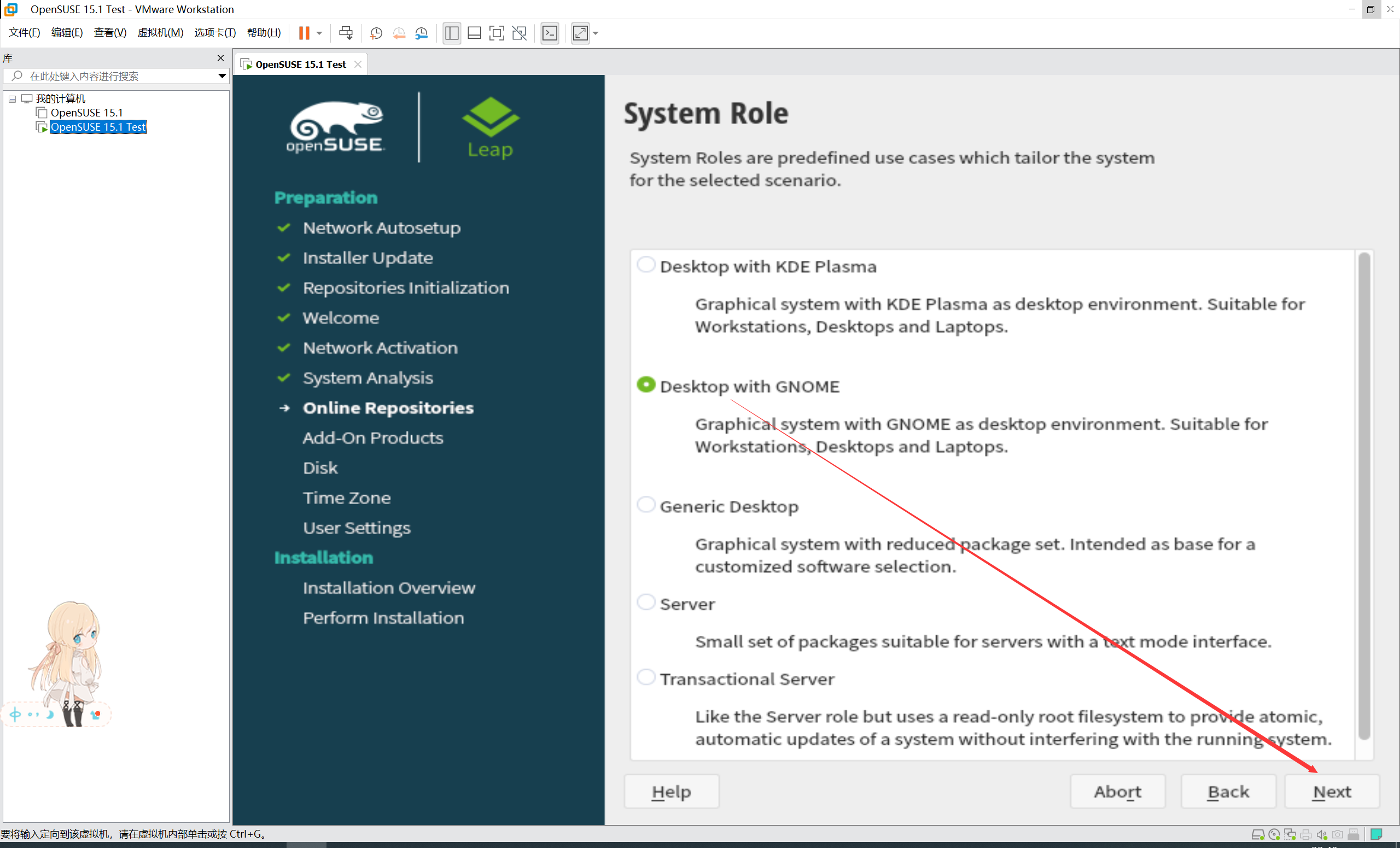
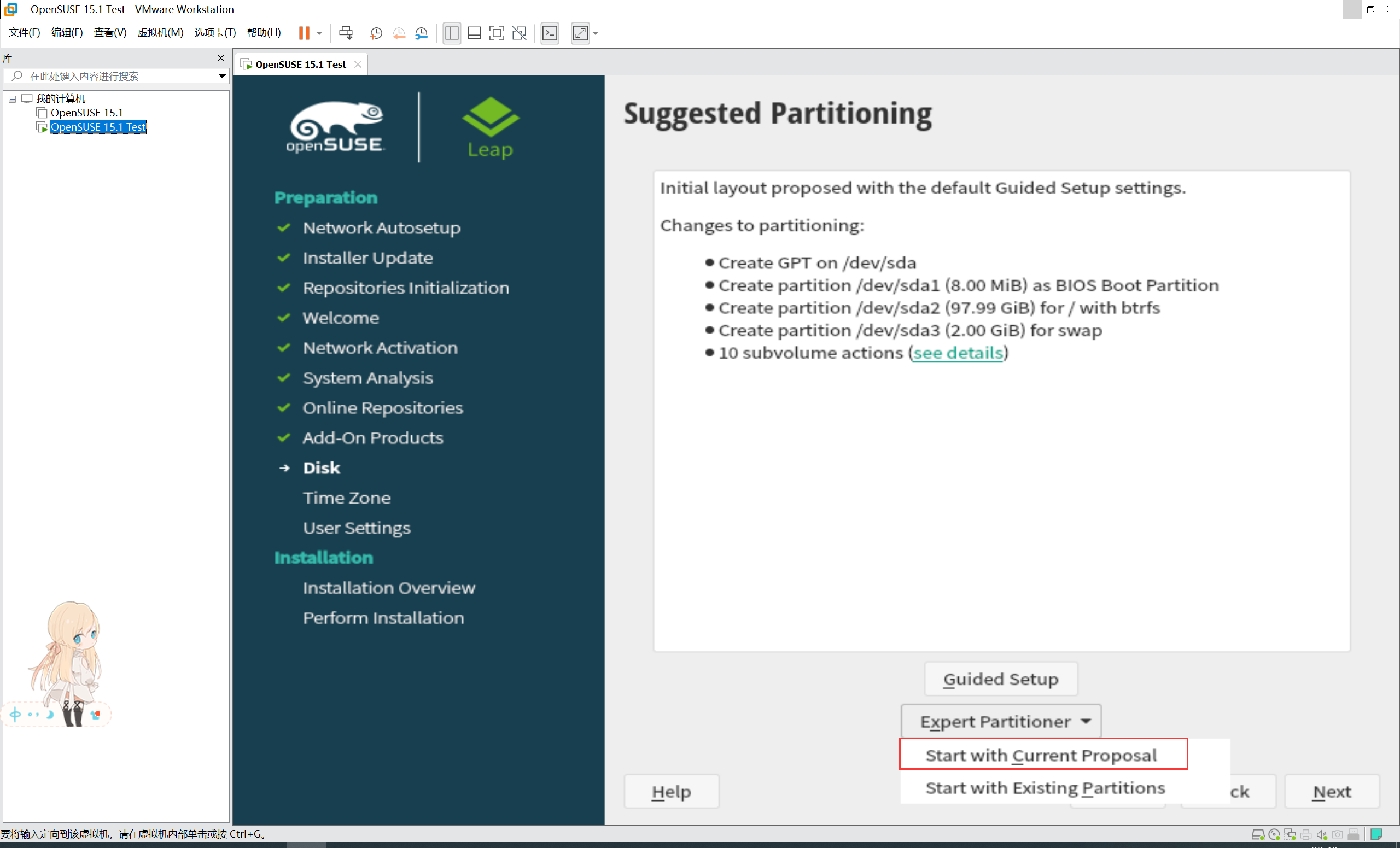
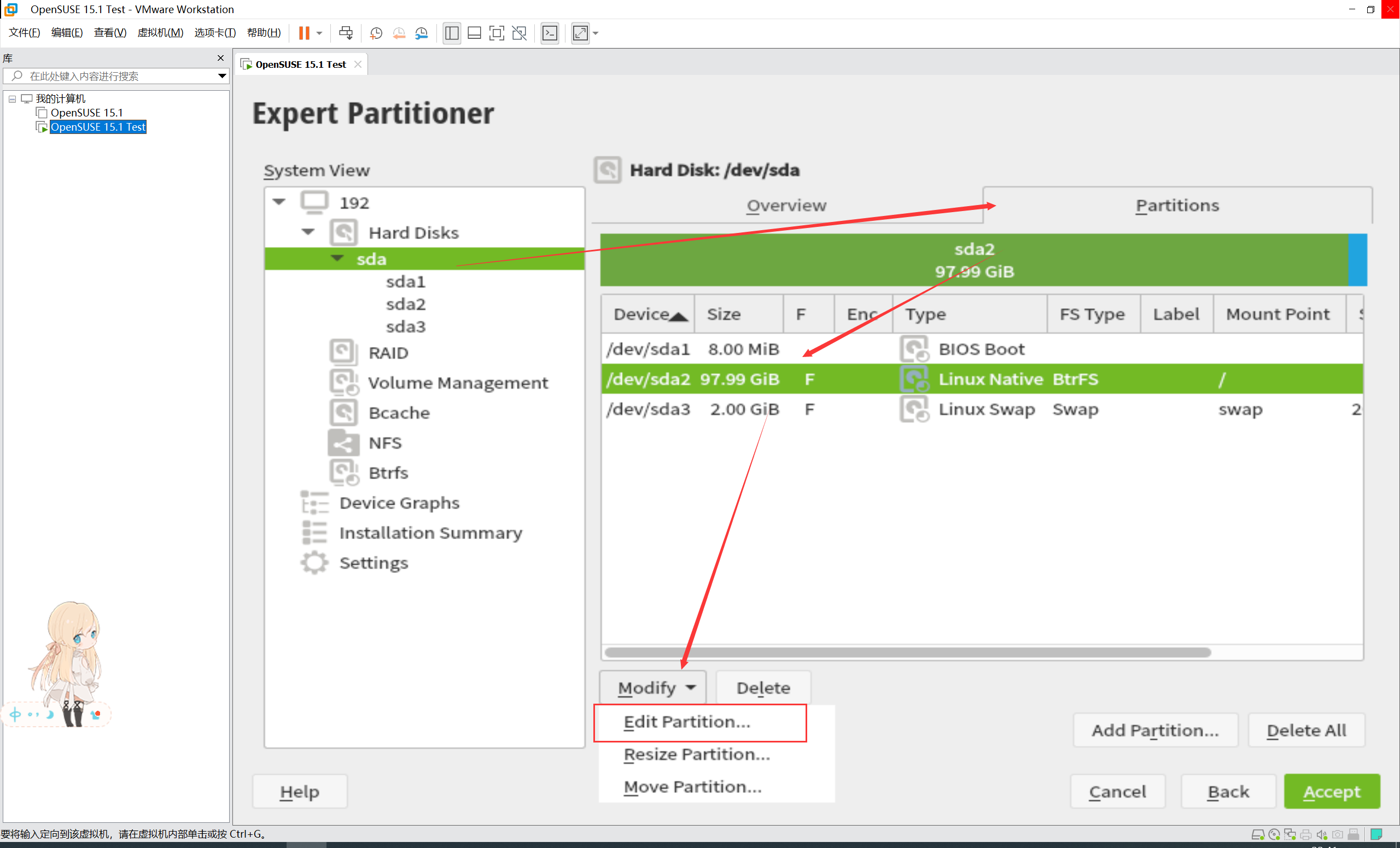
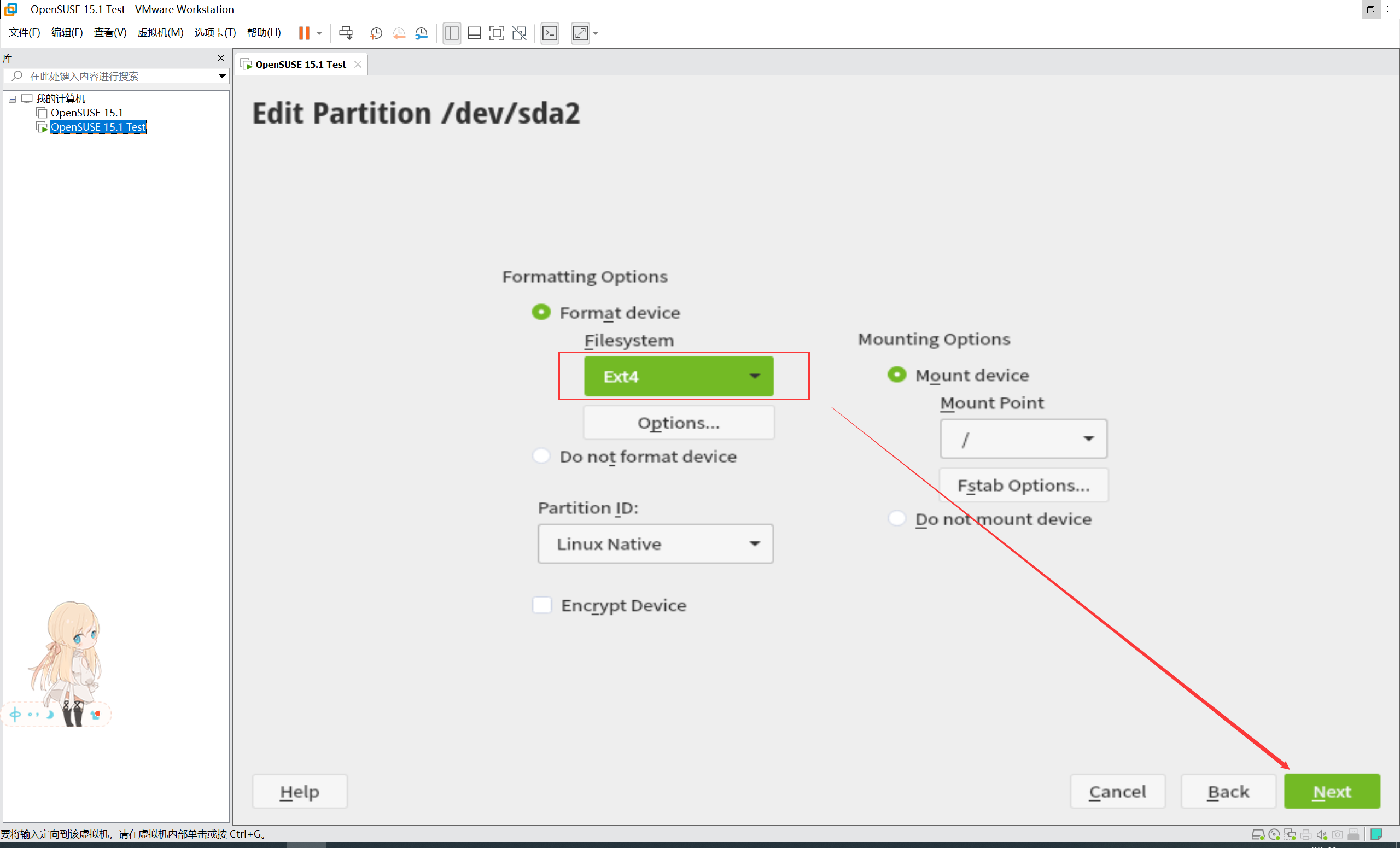
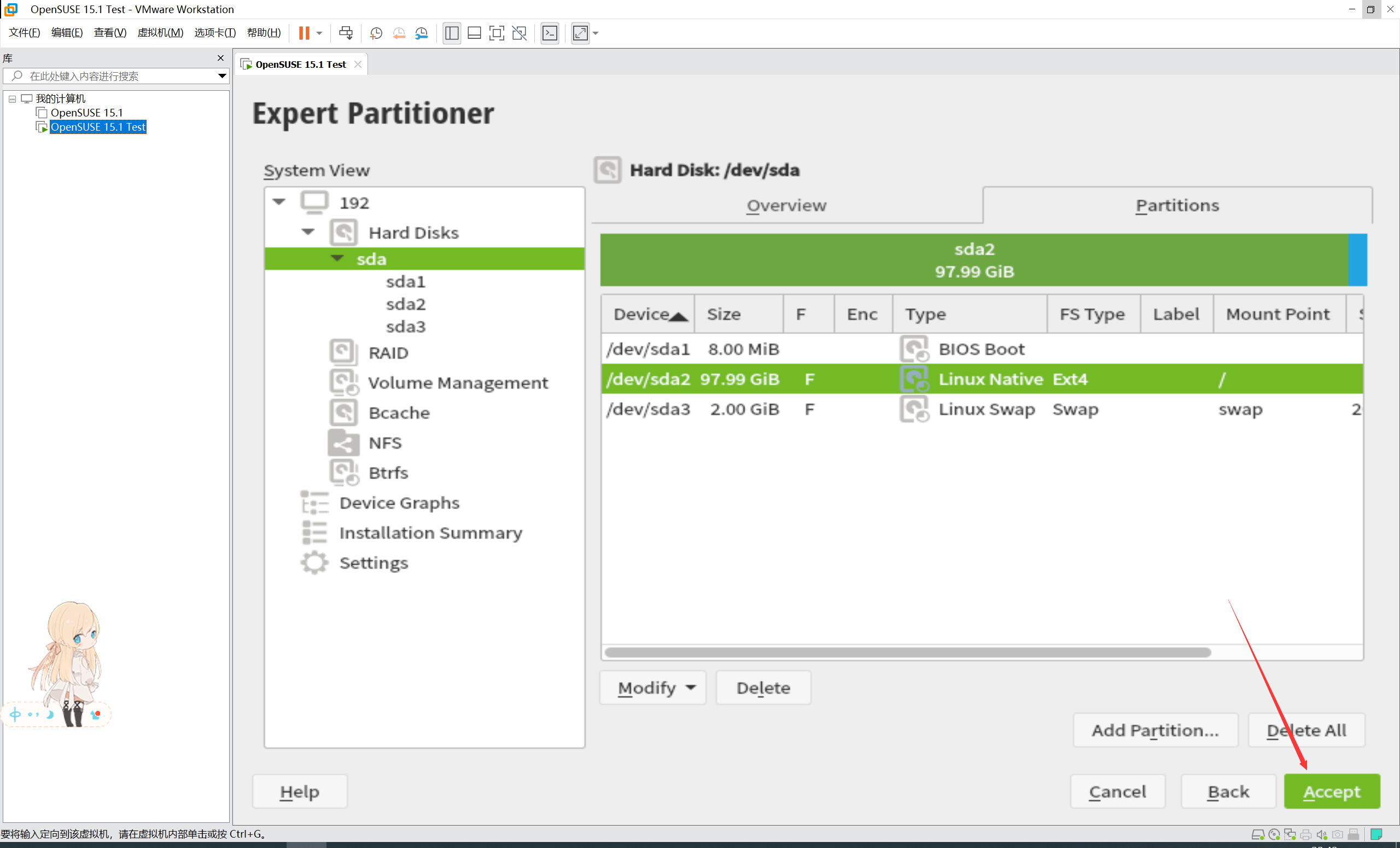
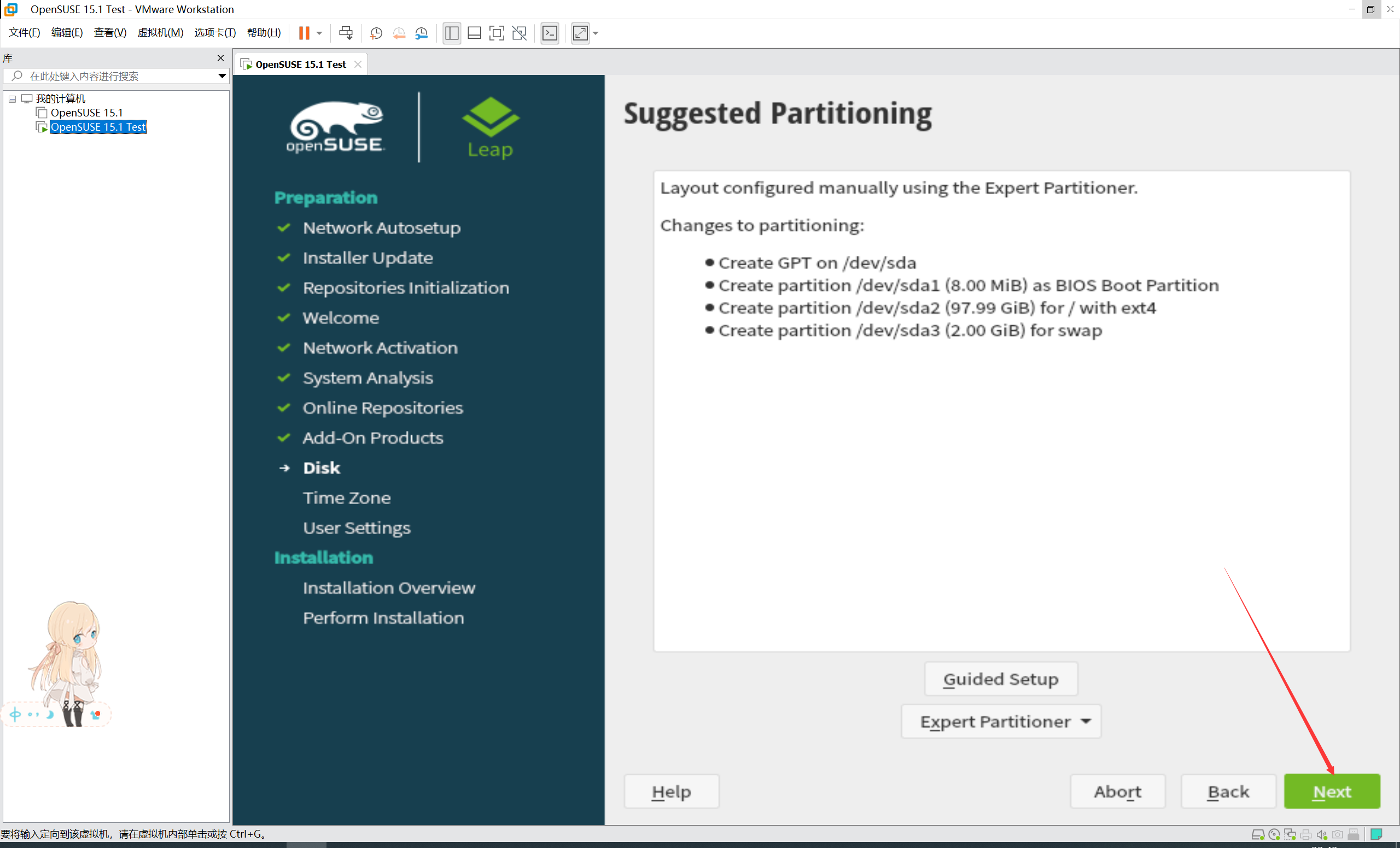
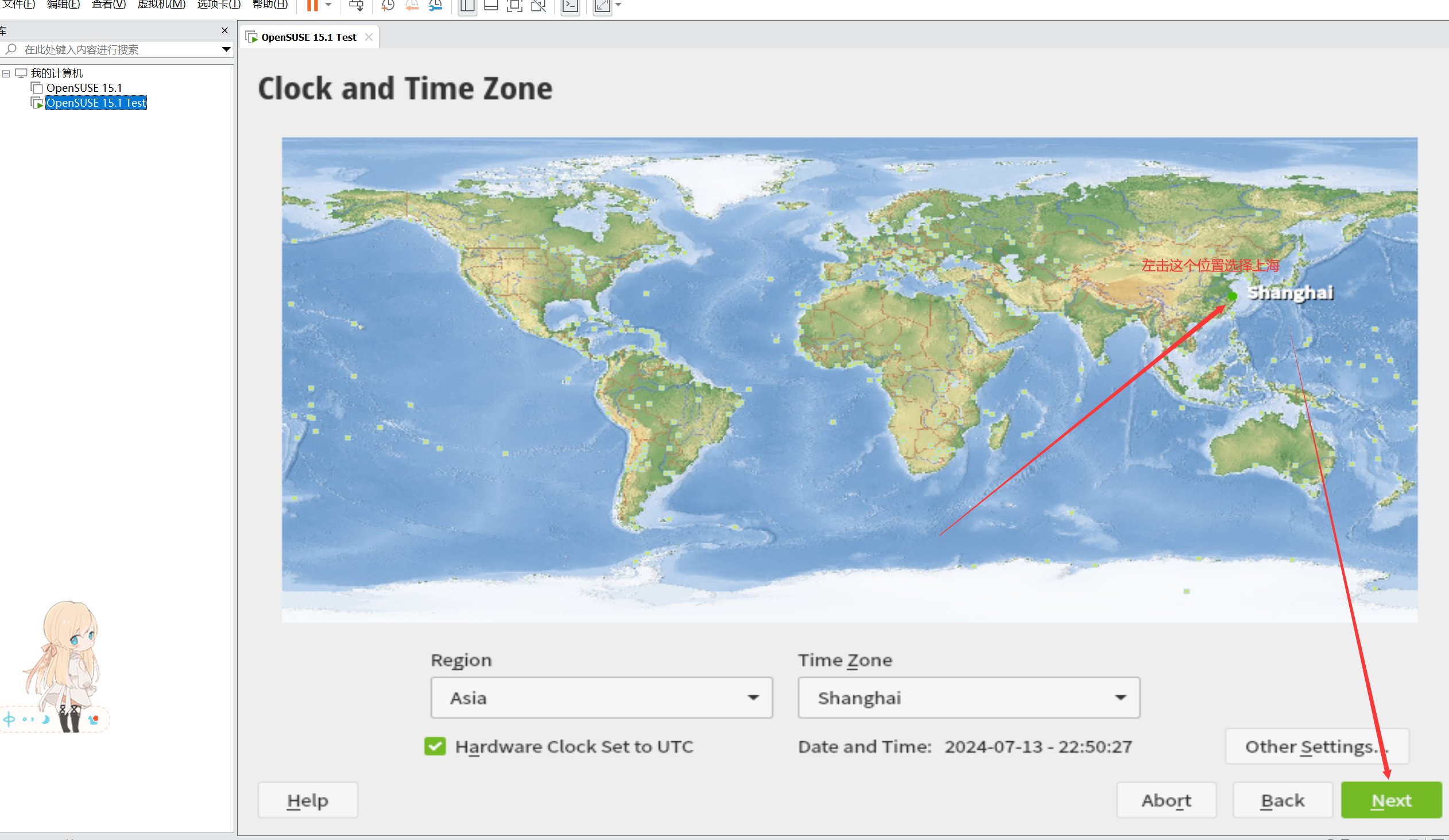
注意:创建系统账号,密码注意不要设置的太简单也尽量不使用特殊符号,否则有可能会导致后续安装SAP服务失败。(我这边设置的Opensuse151)
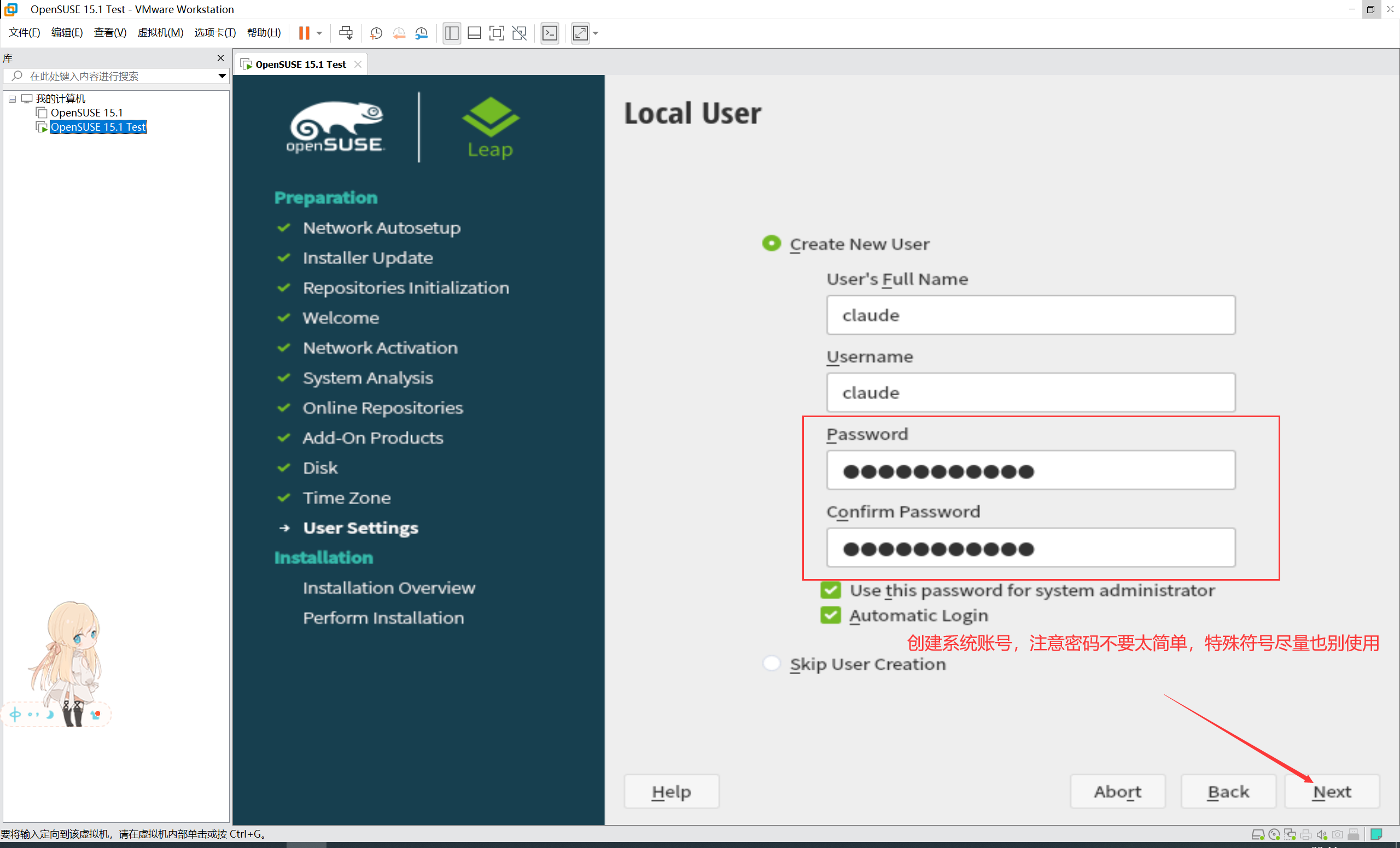
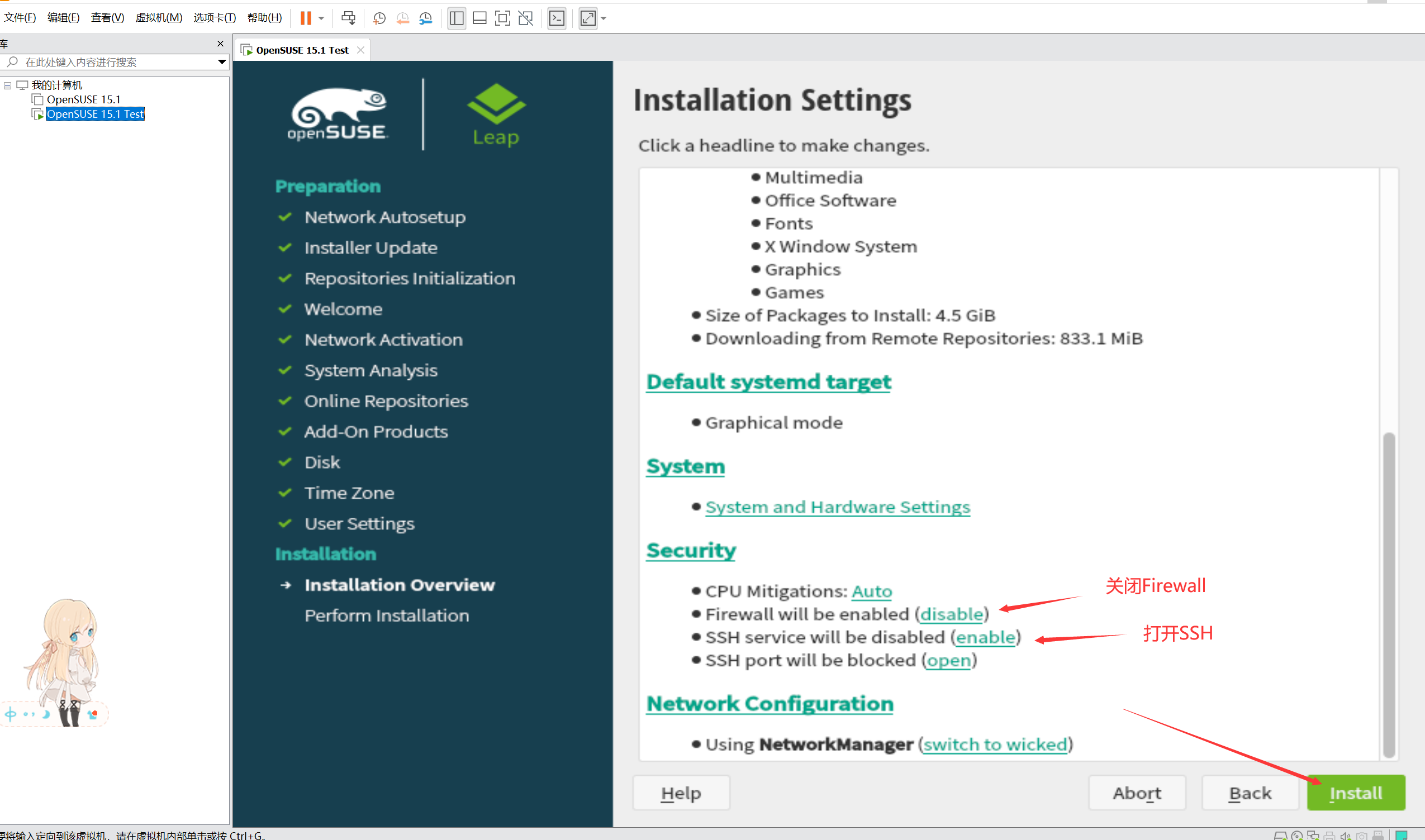
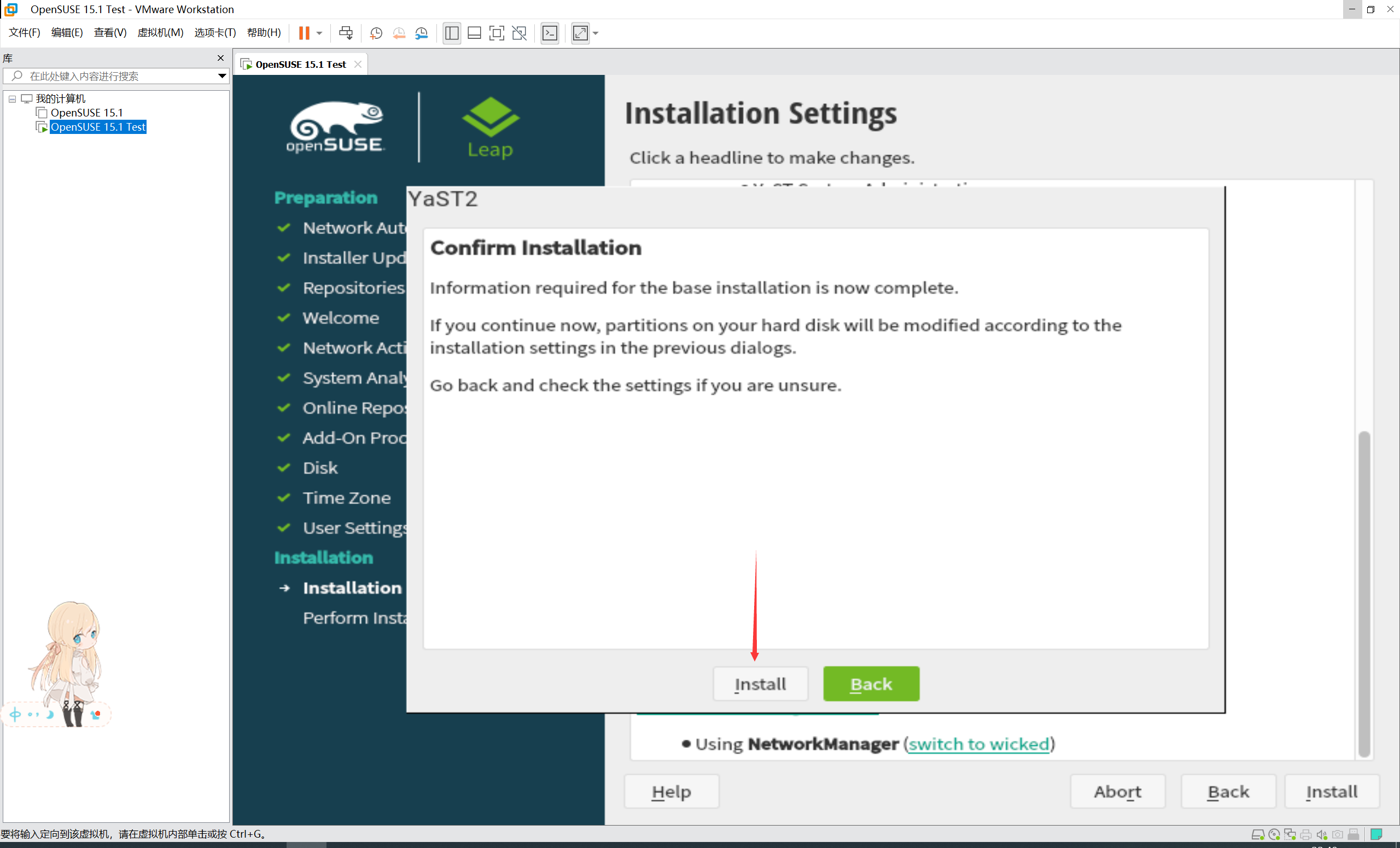
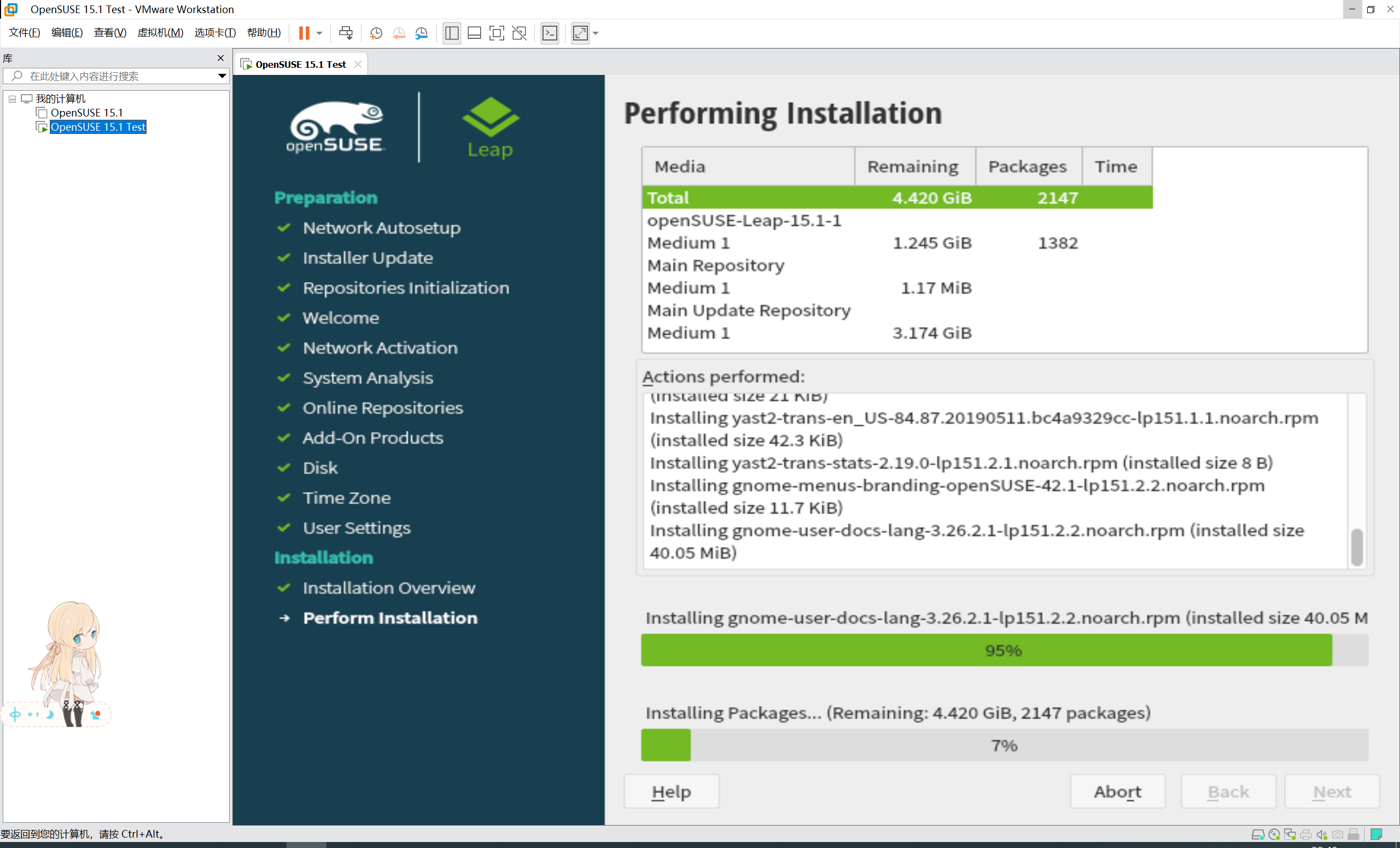
安装OpenSUSE系统的最后一步。这边耗时比较久,几十分钟甚至两三个小时。
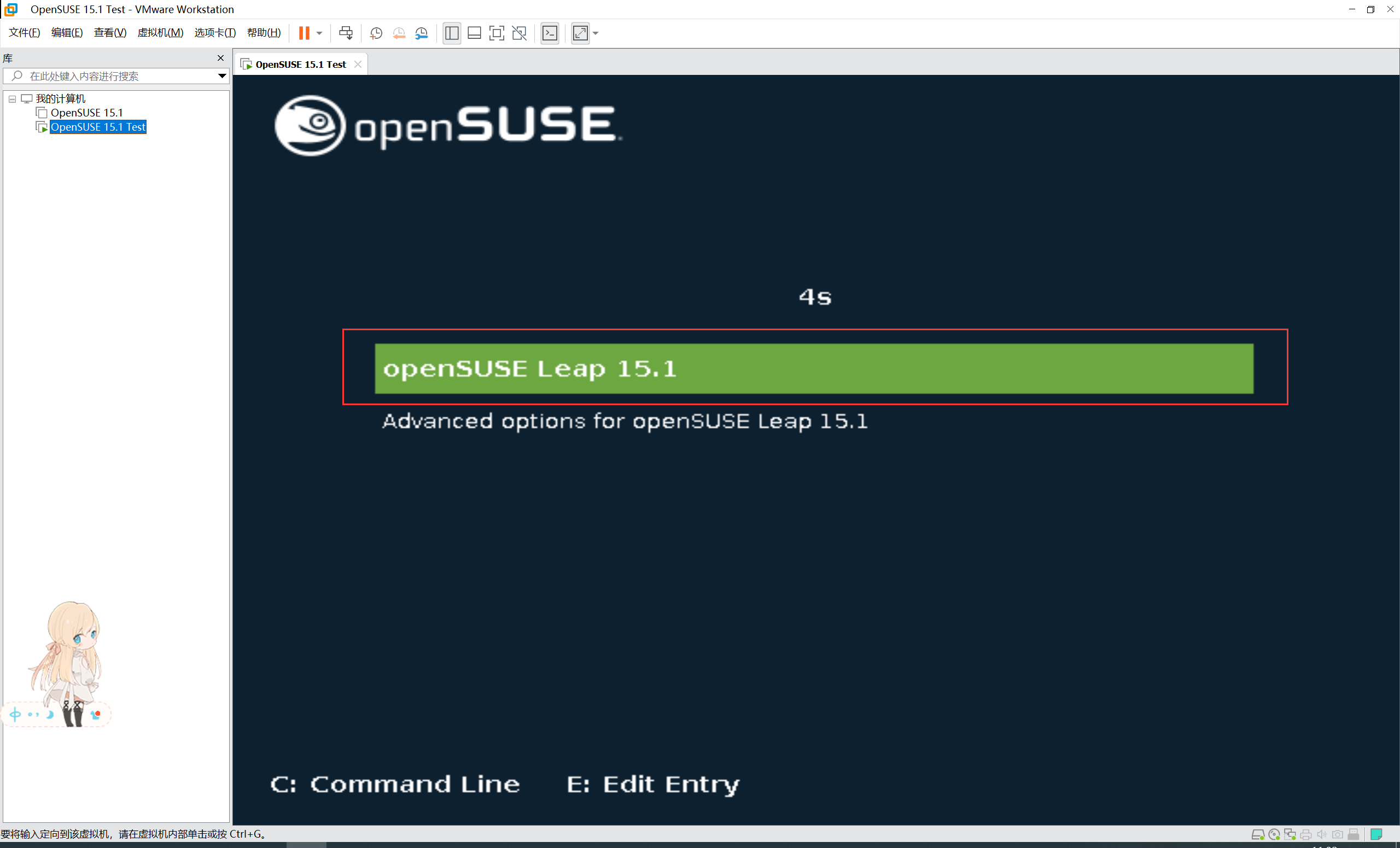
安装成功后会自动启动系统
在OpenSUSE安装相关的工具包并进行环境配置
由于我个人试用,并没有开启代理,如果有需要开启代理的可以参考官方文档进行设置。
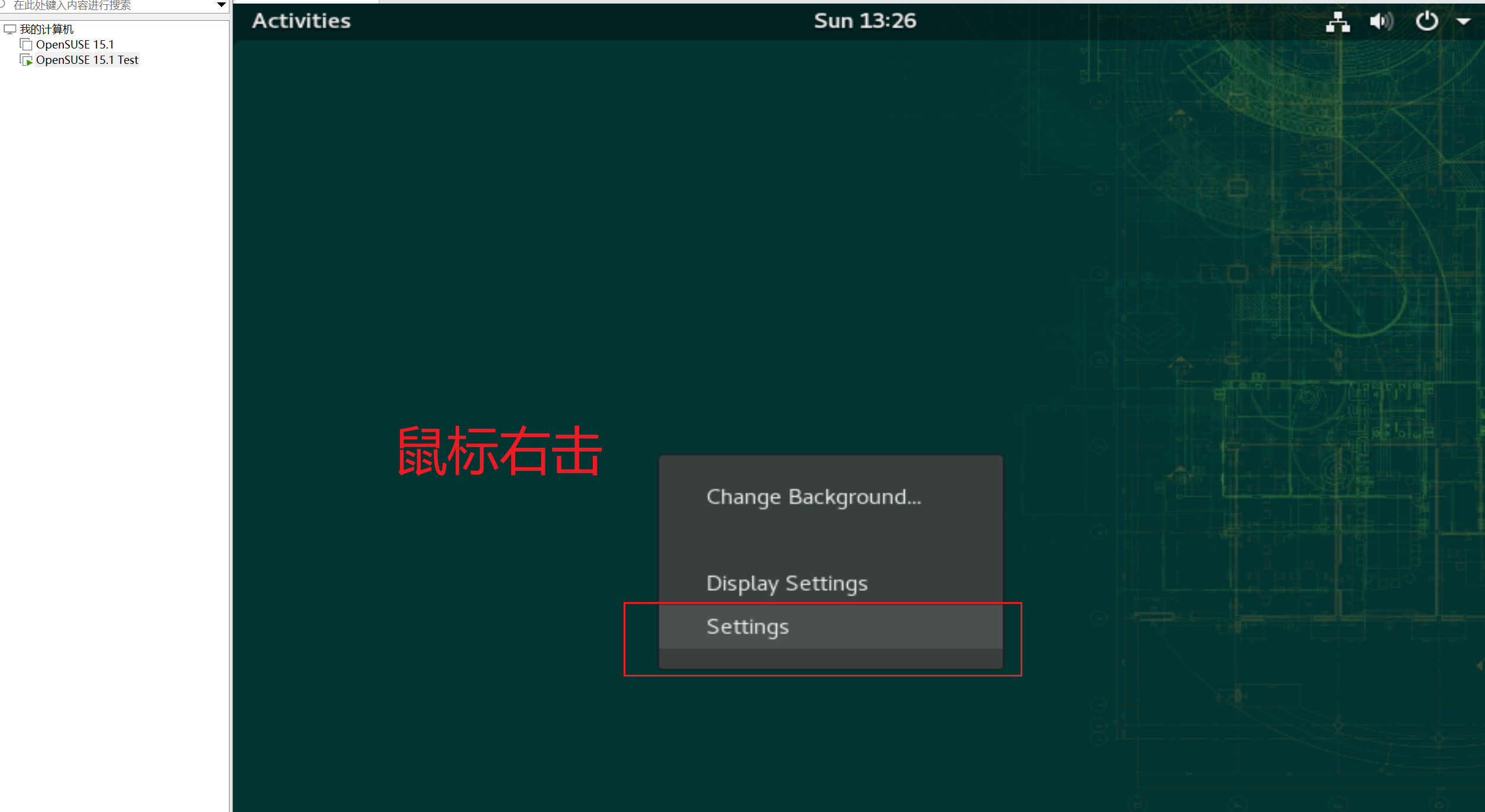
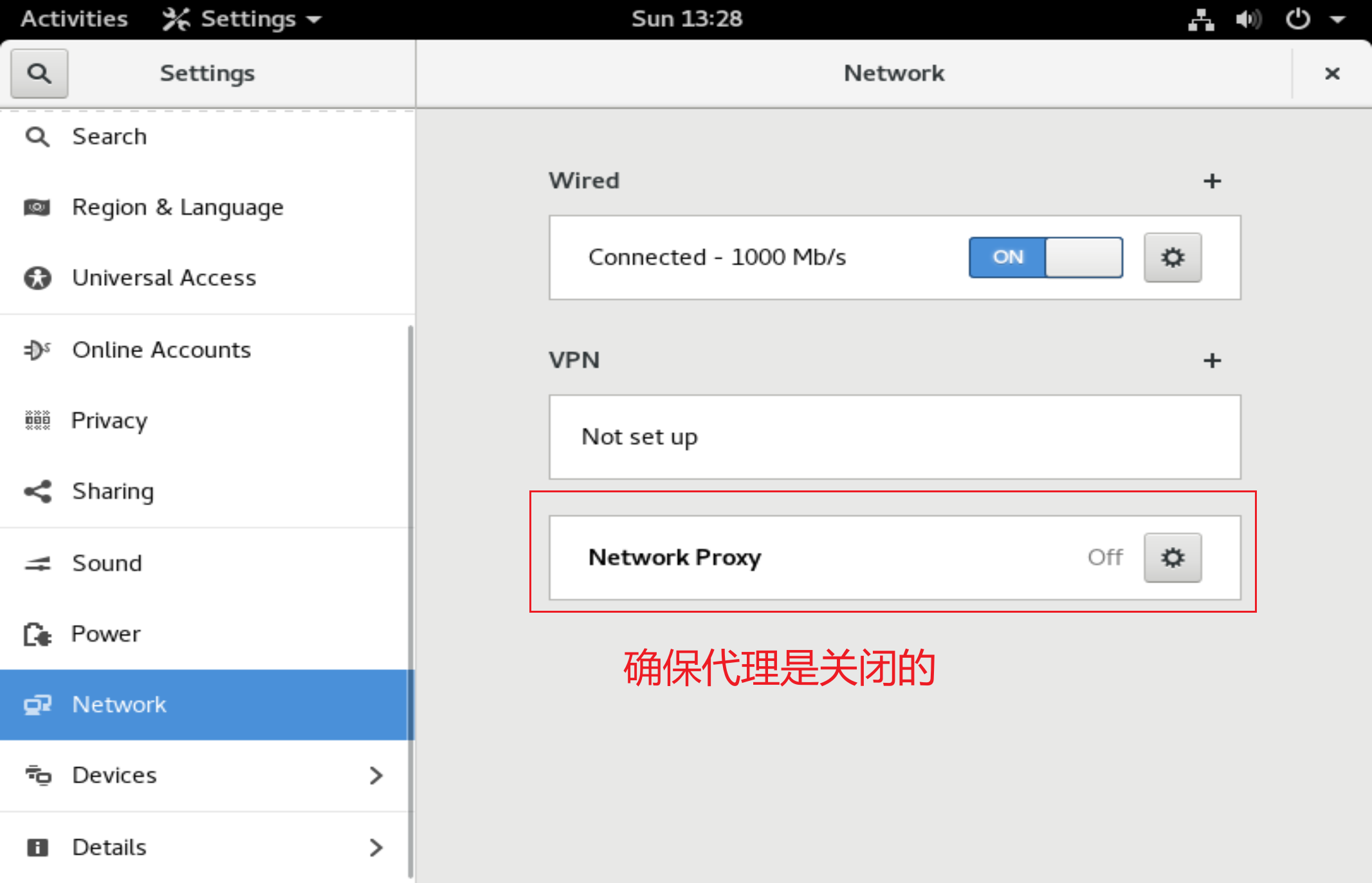
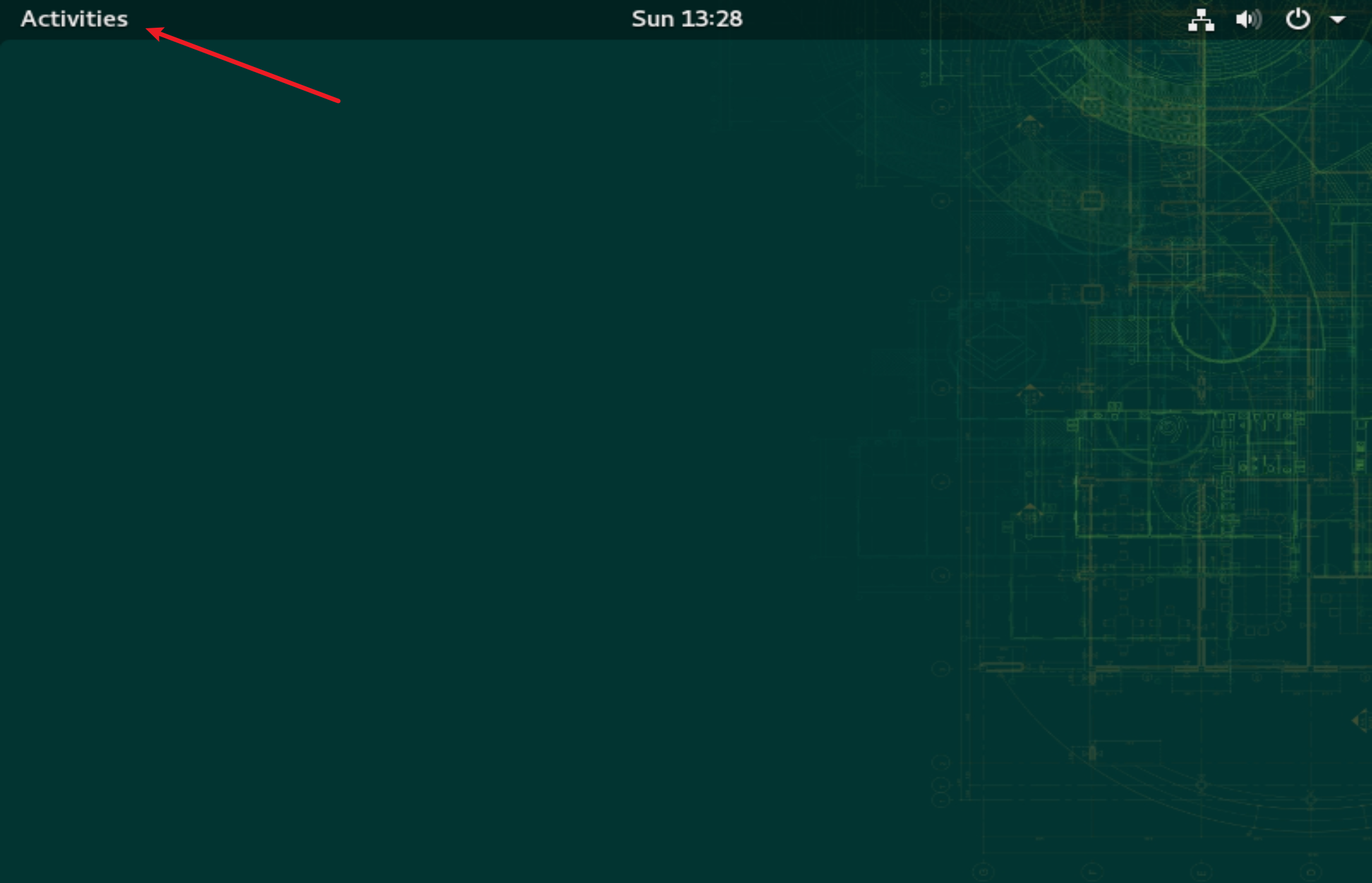
回到桌面,运行YaST
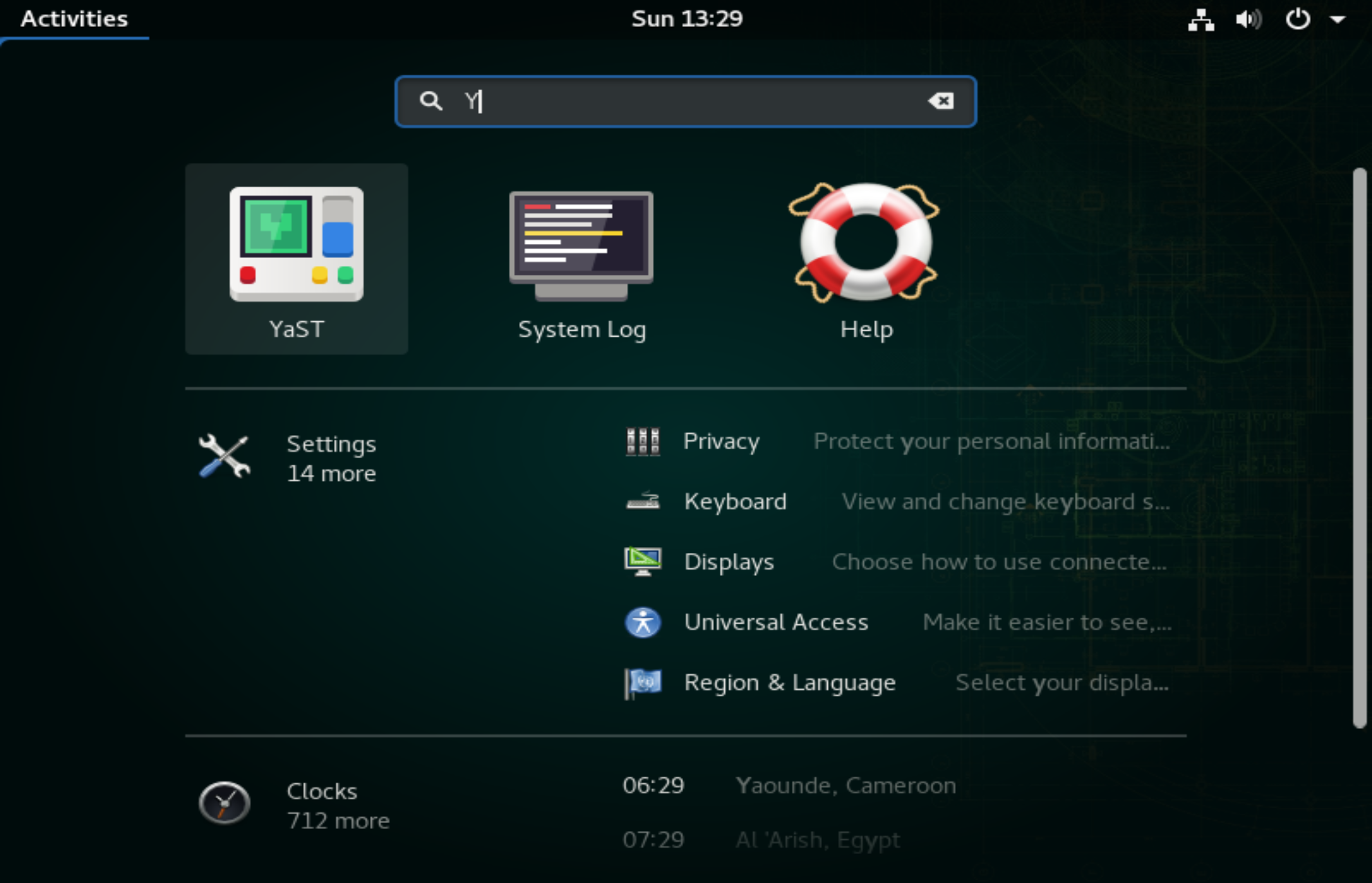
设置主机名vhcalnplci
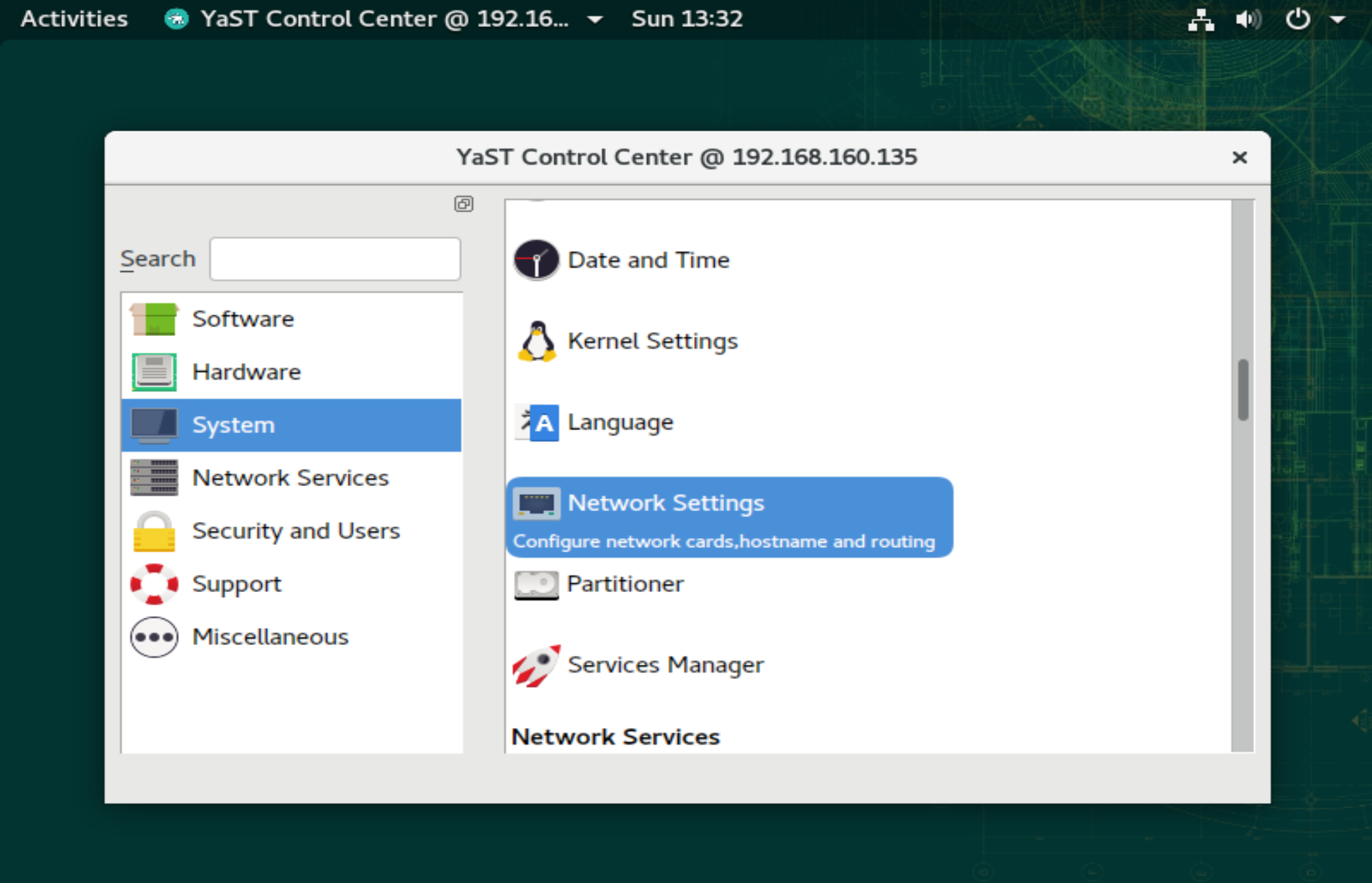
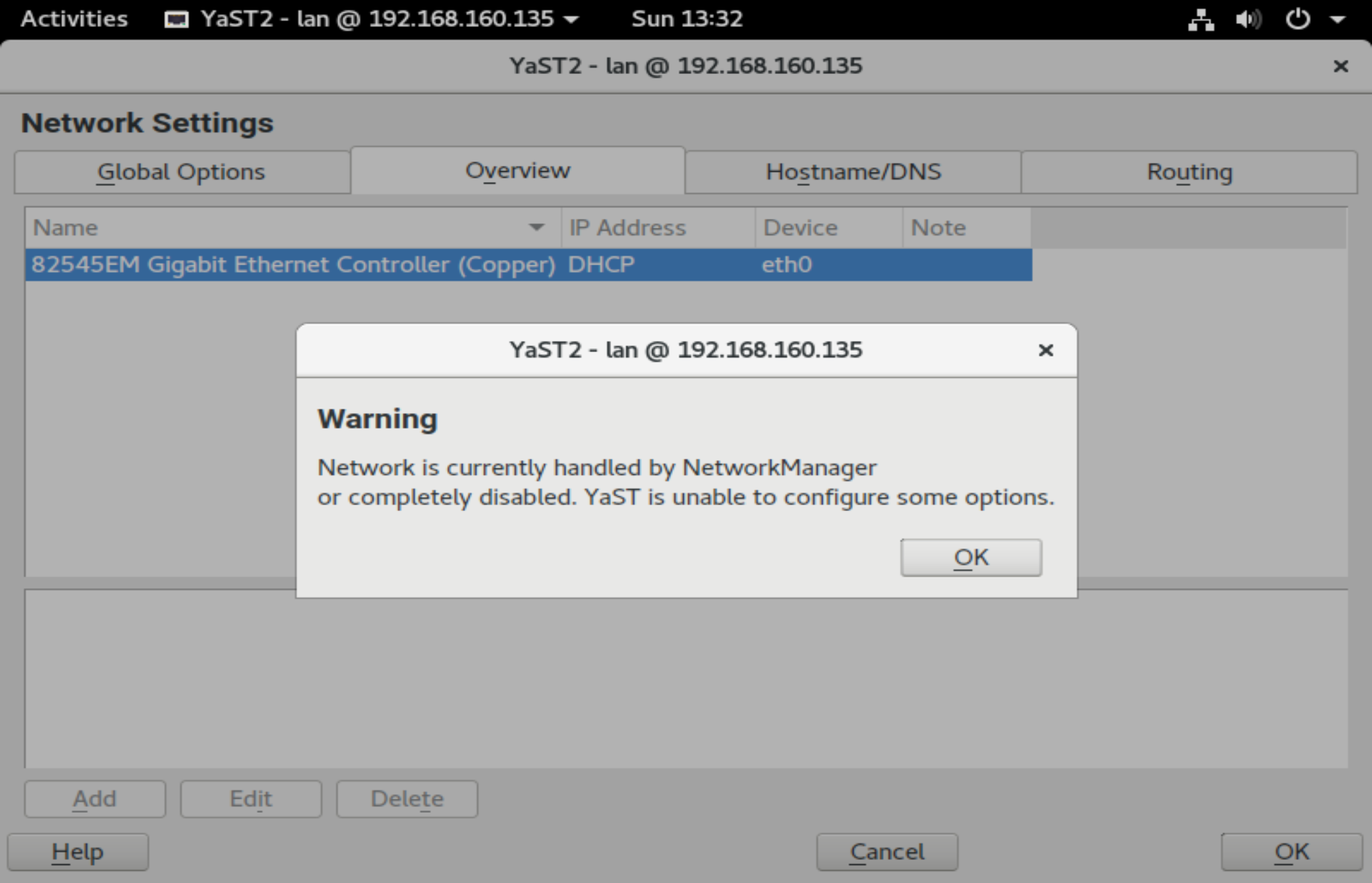
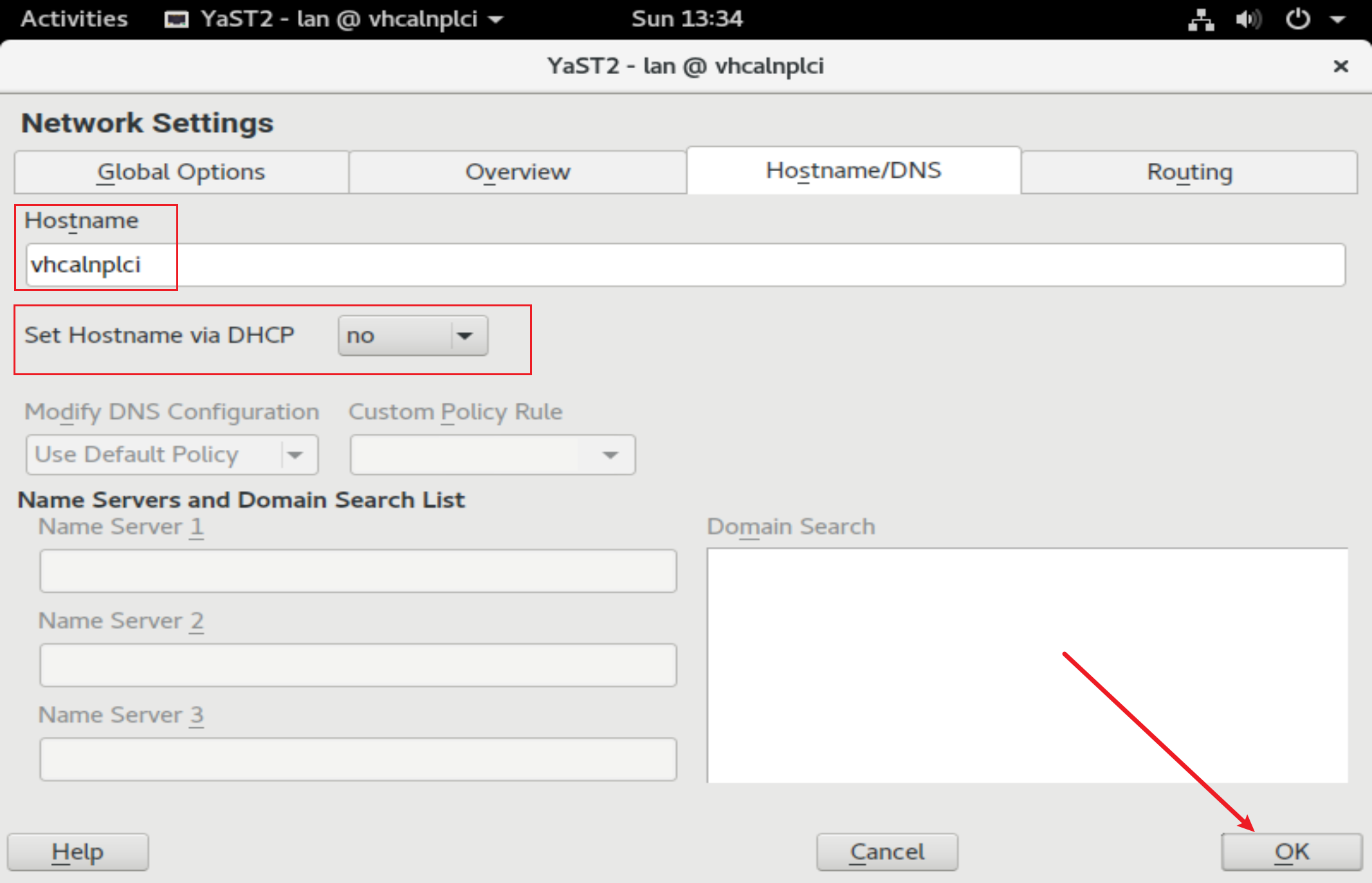
下载uuidd和unrar
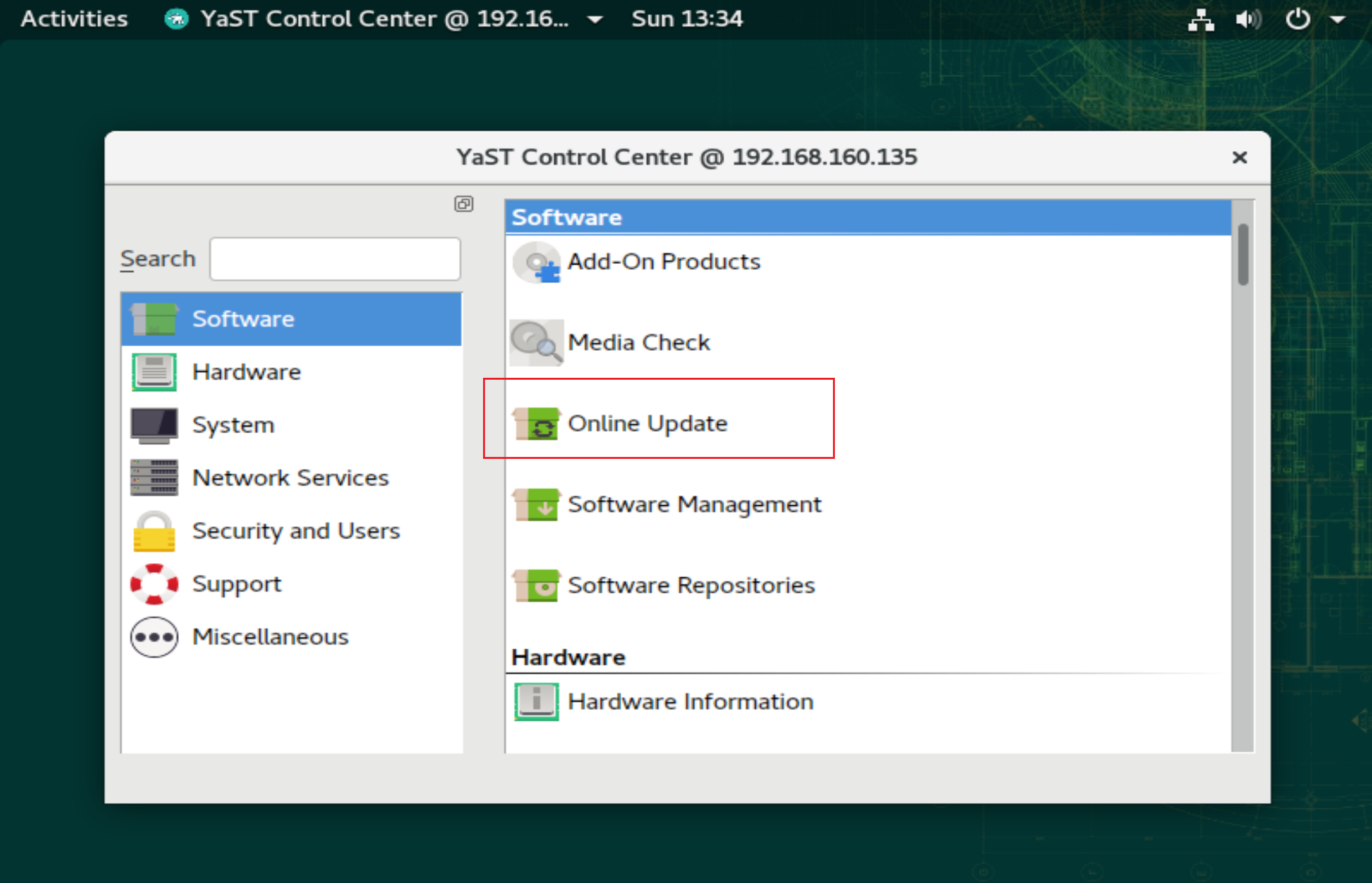
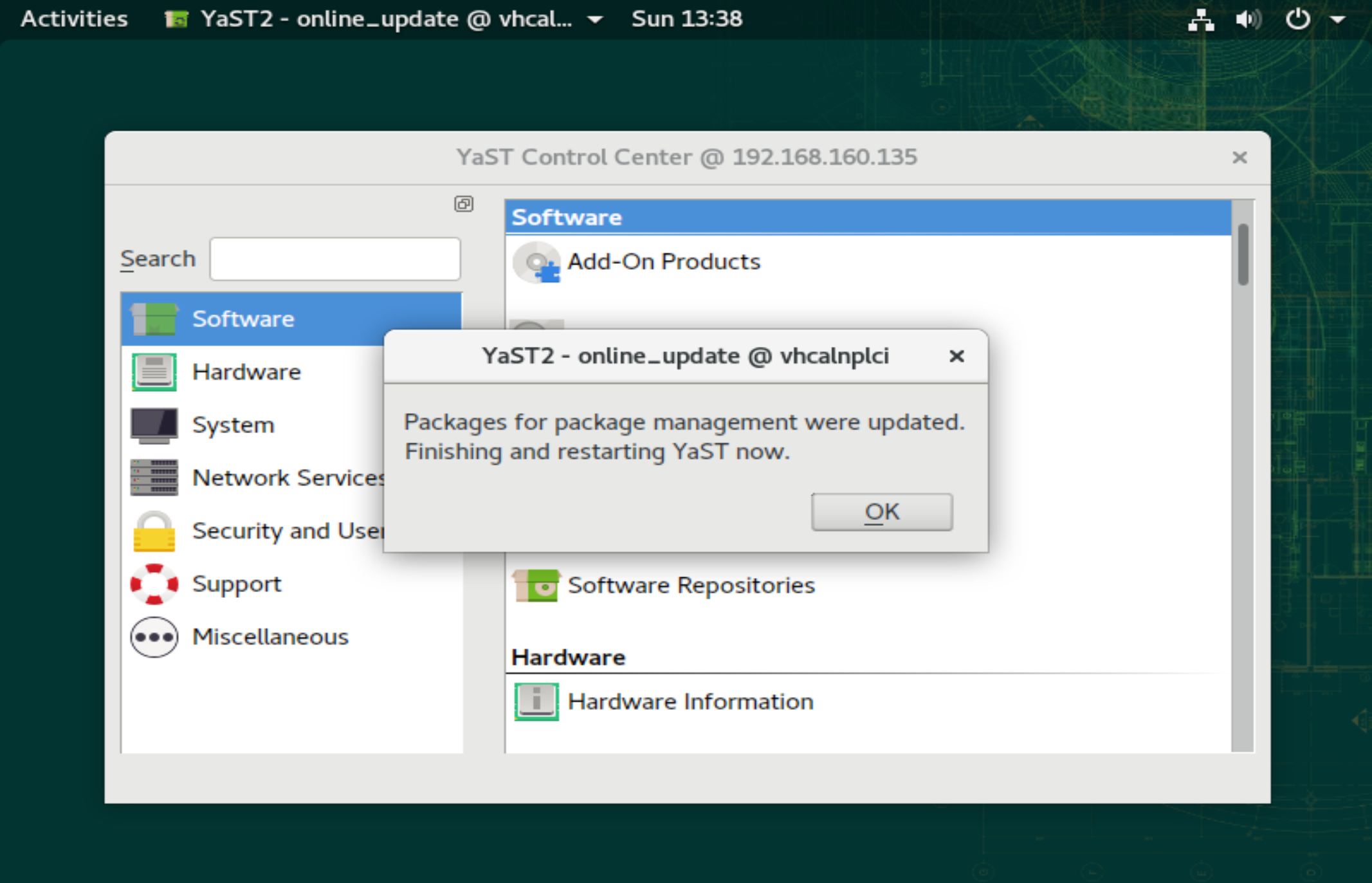
点Online Update后会有一个信息提示弹窗,点OK后搜索对应的应用下载即可
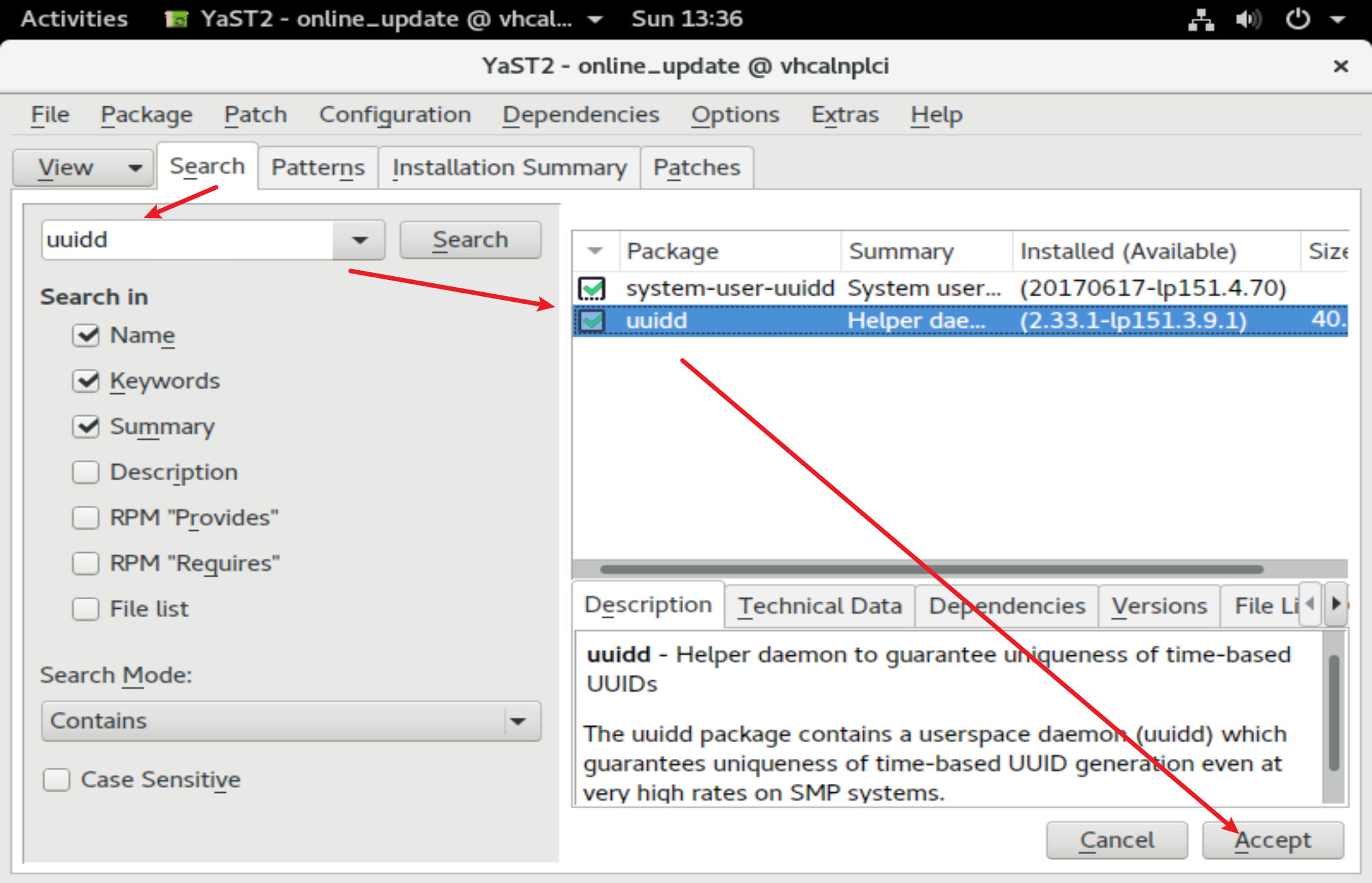
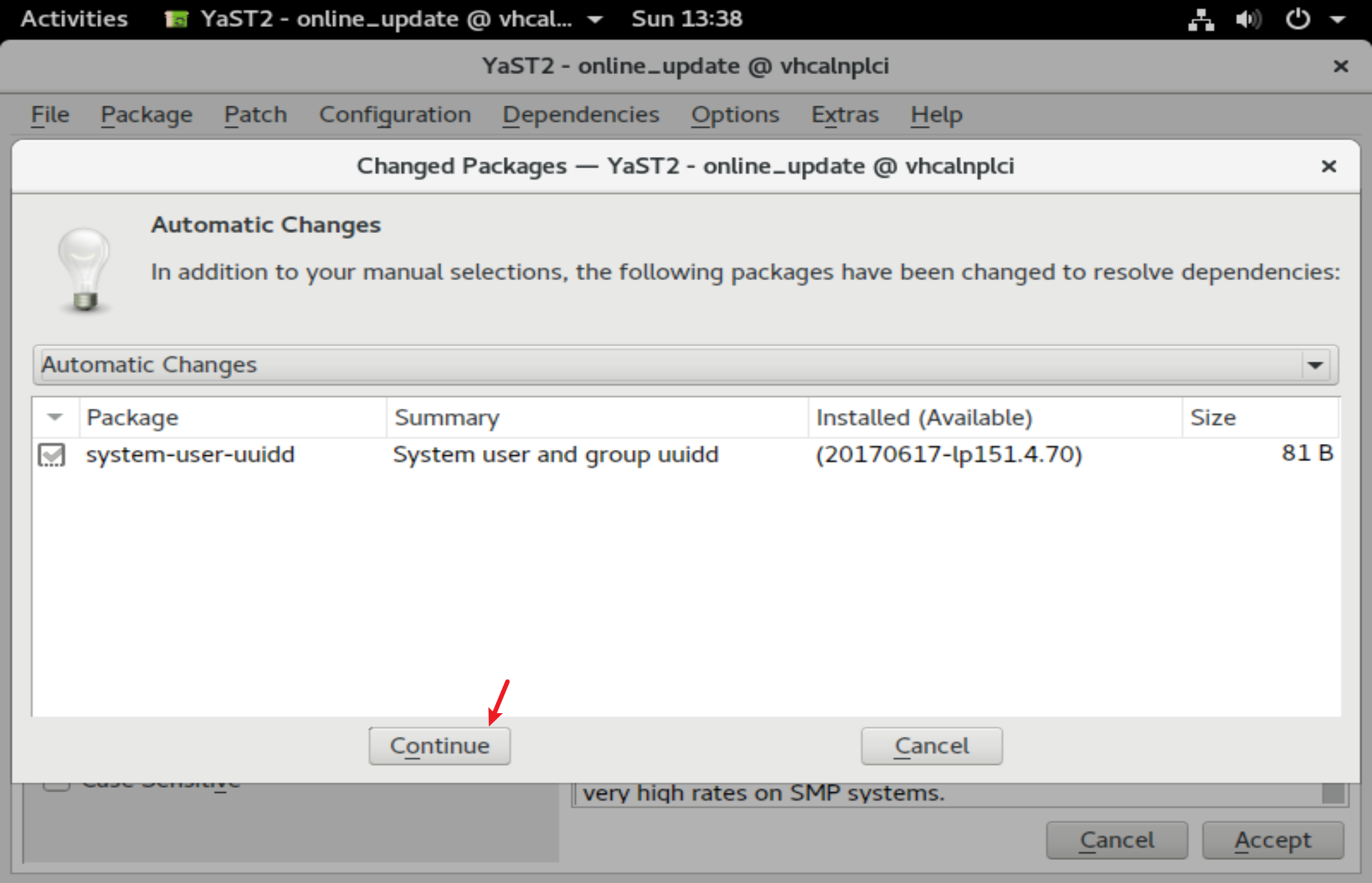
下载unrar同上
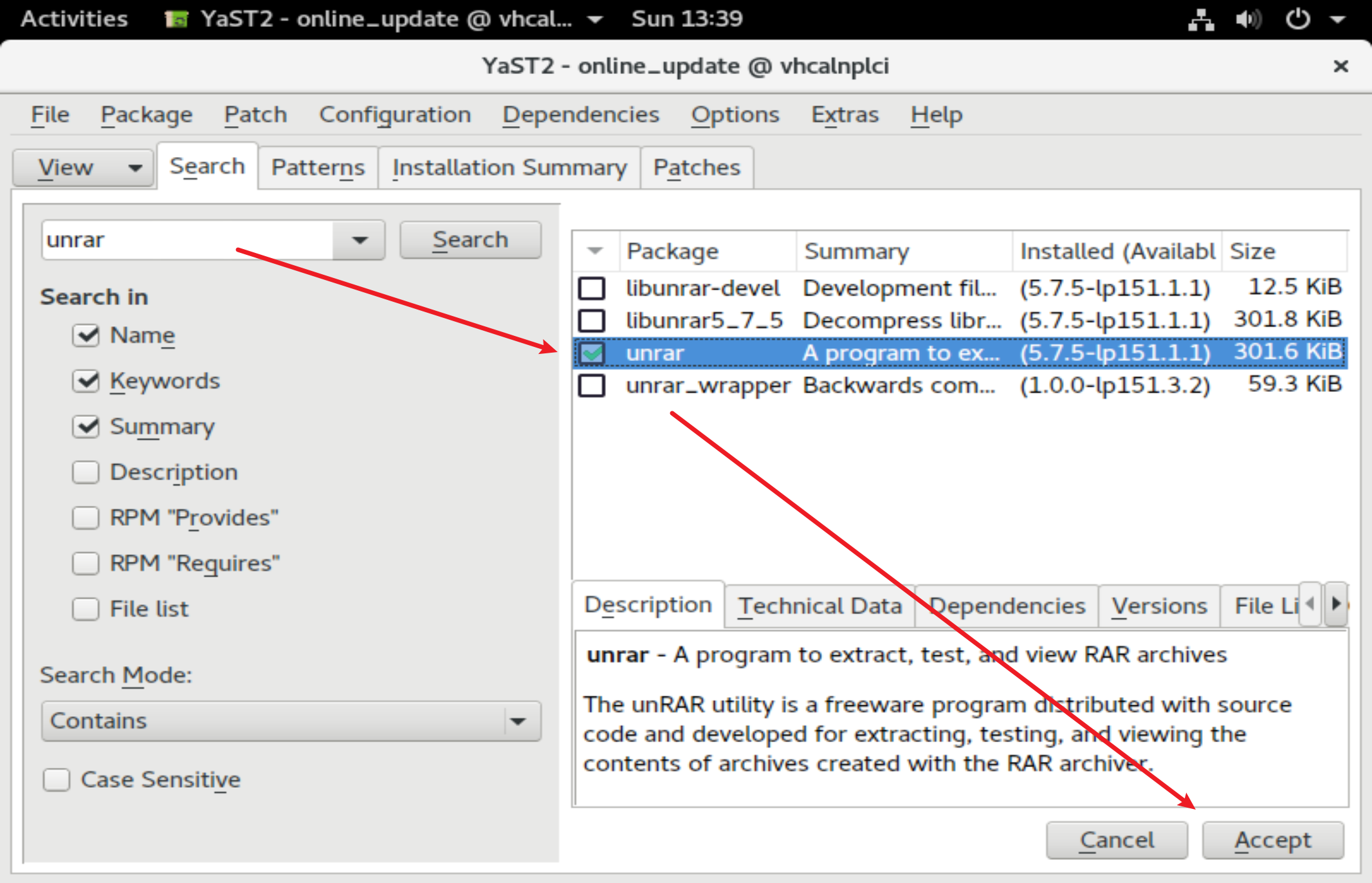
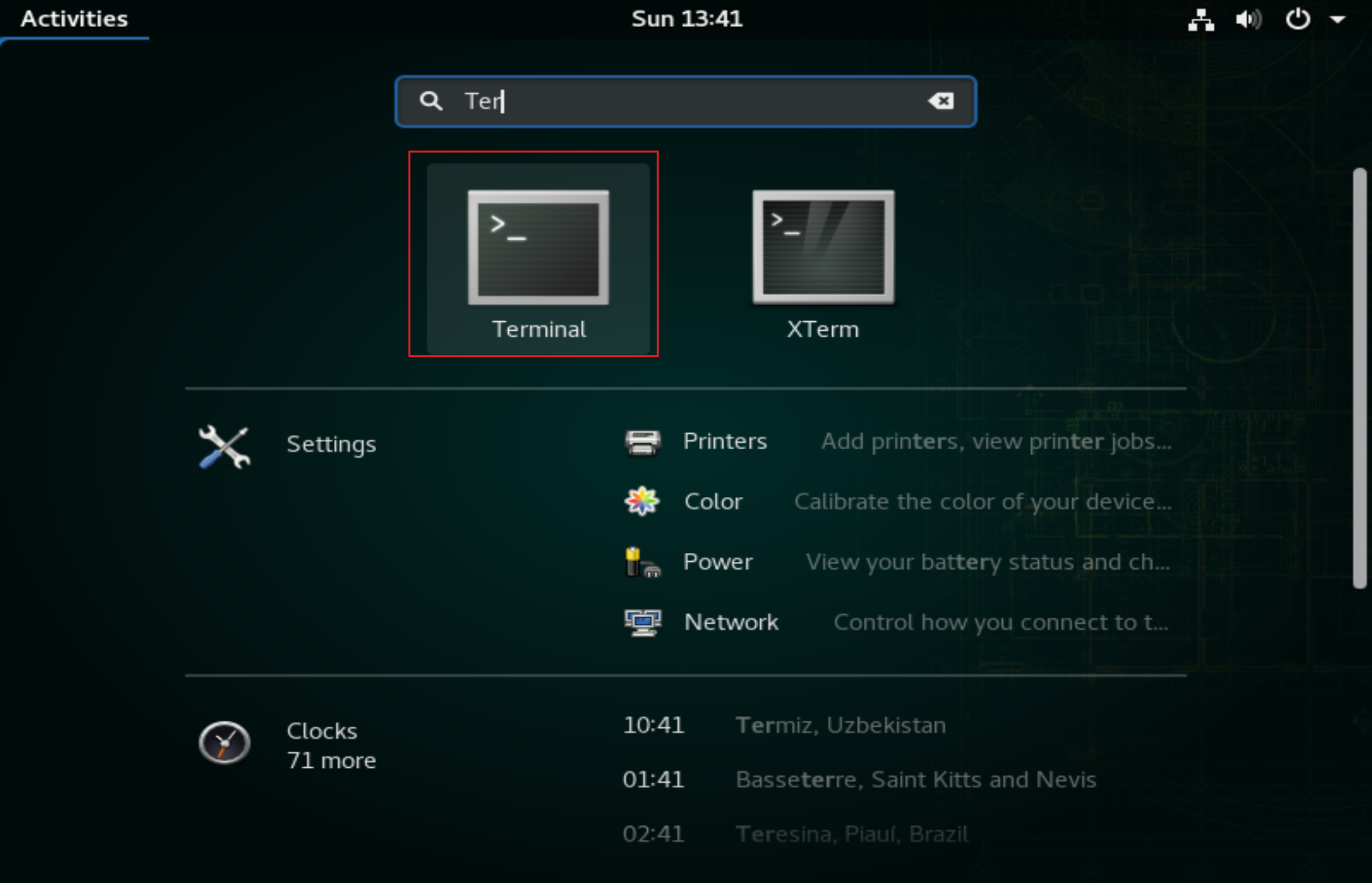
下载好后回到桌面应用栏运行Terminal
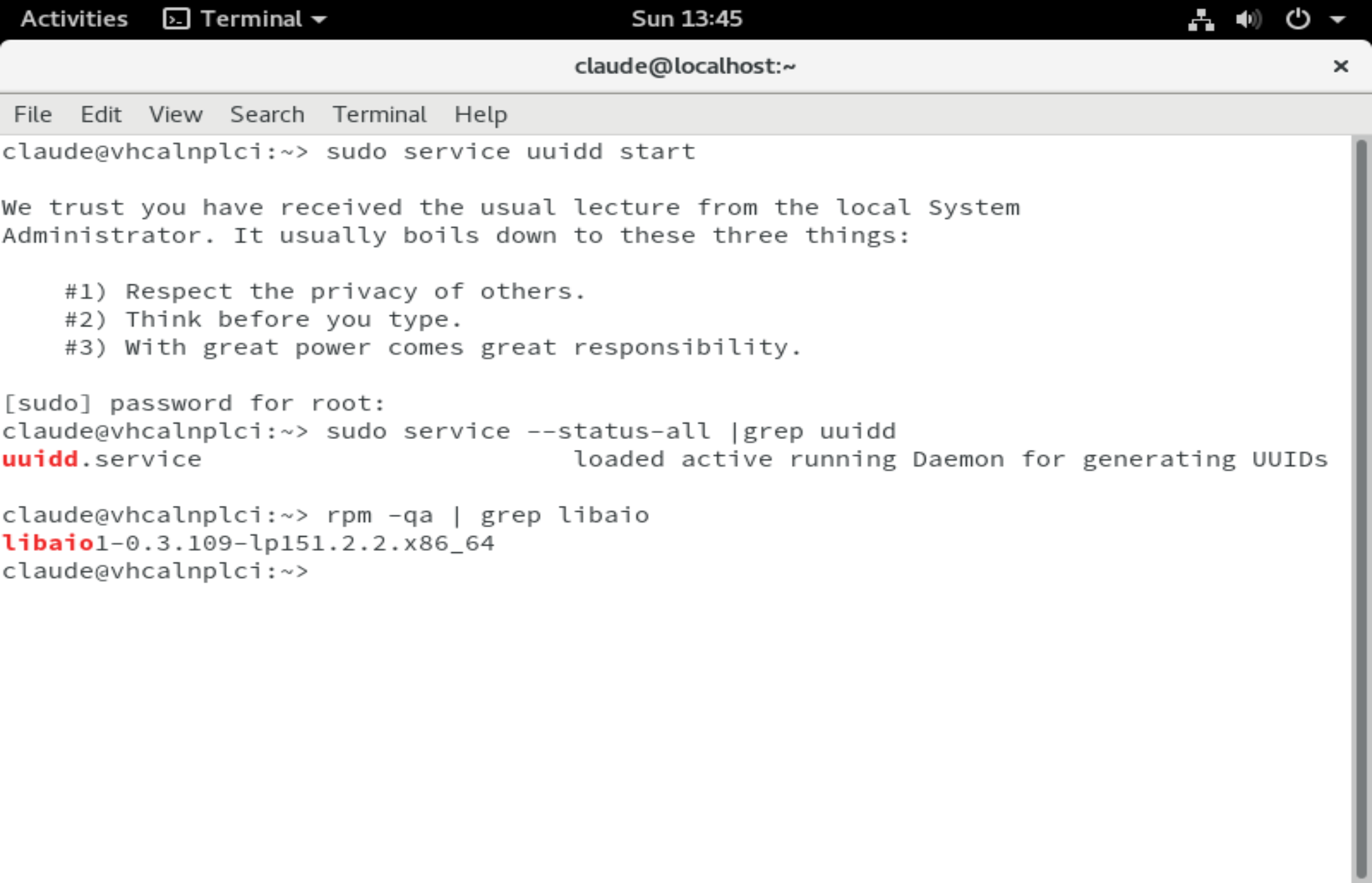
开启我们的uuidd服务
1 | |
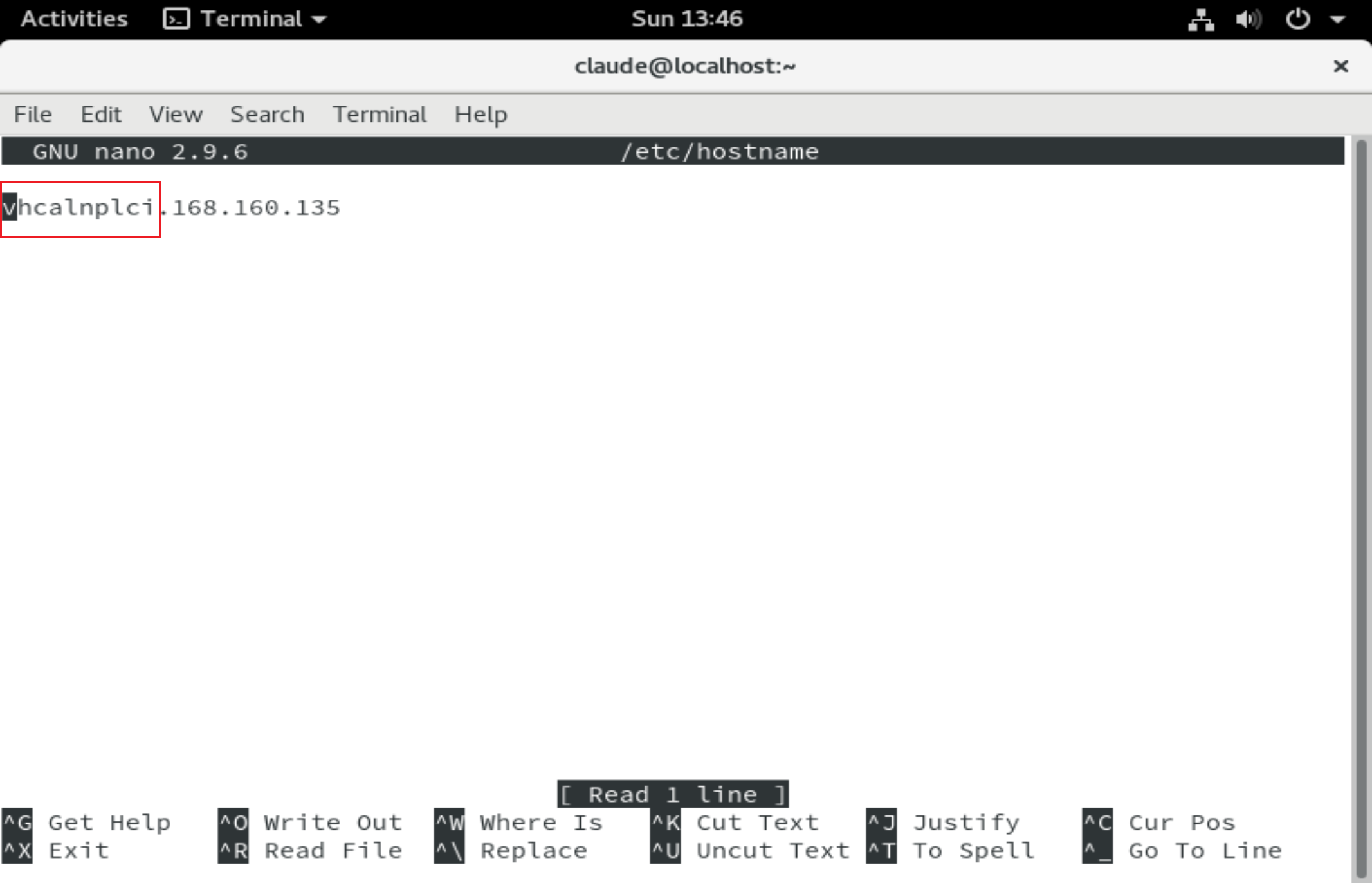
修改主机名为vhcalnplci
1 | |
1 | |
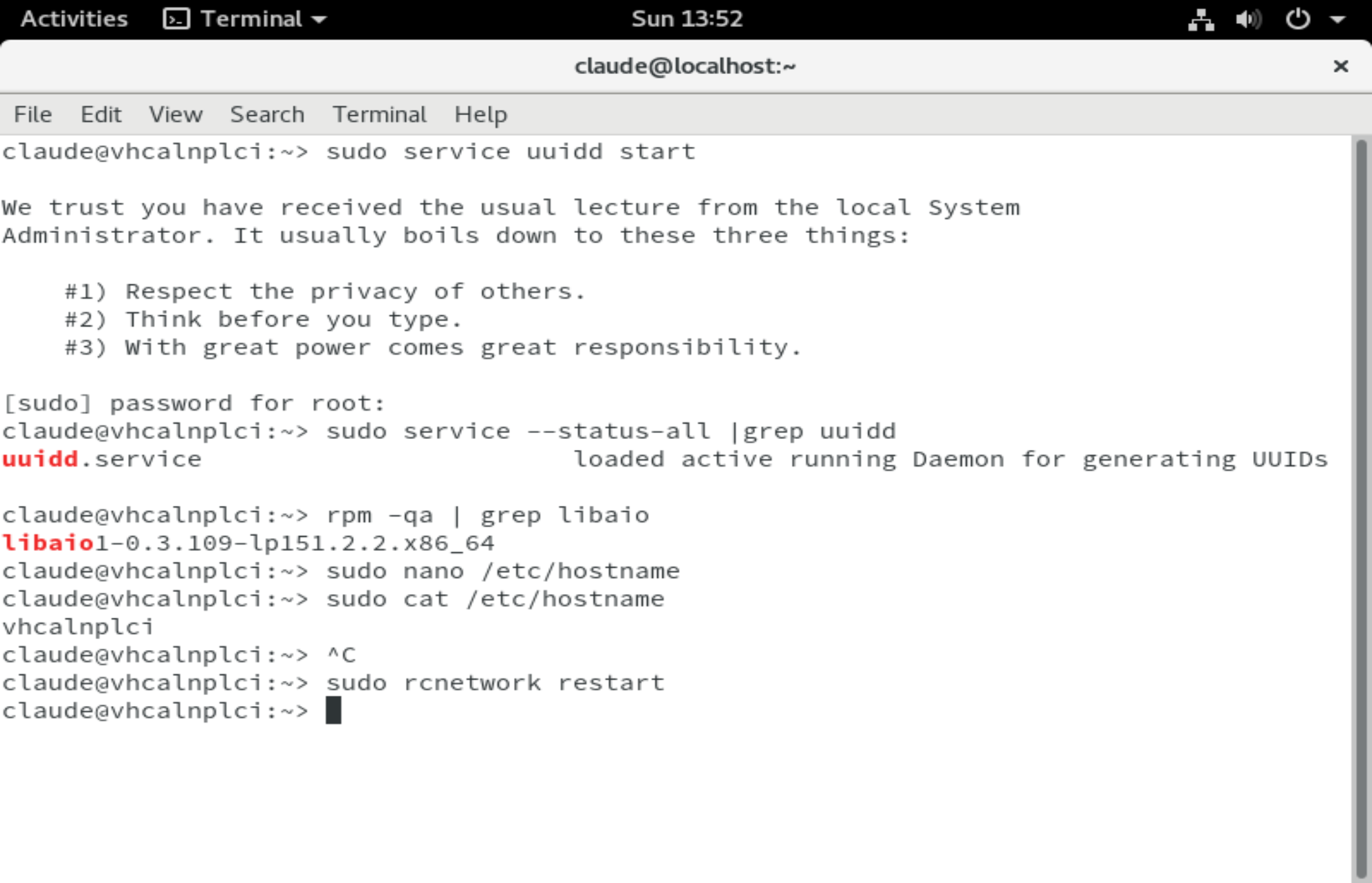
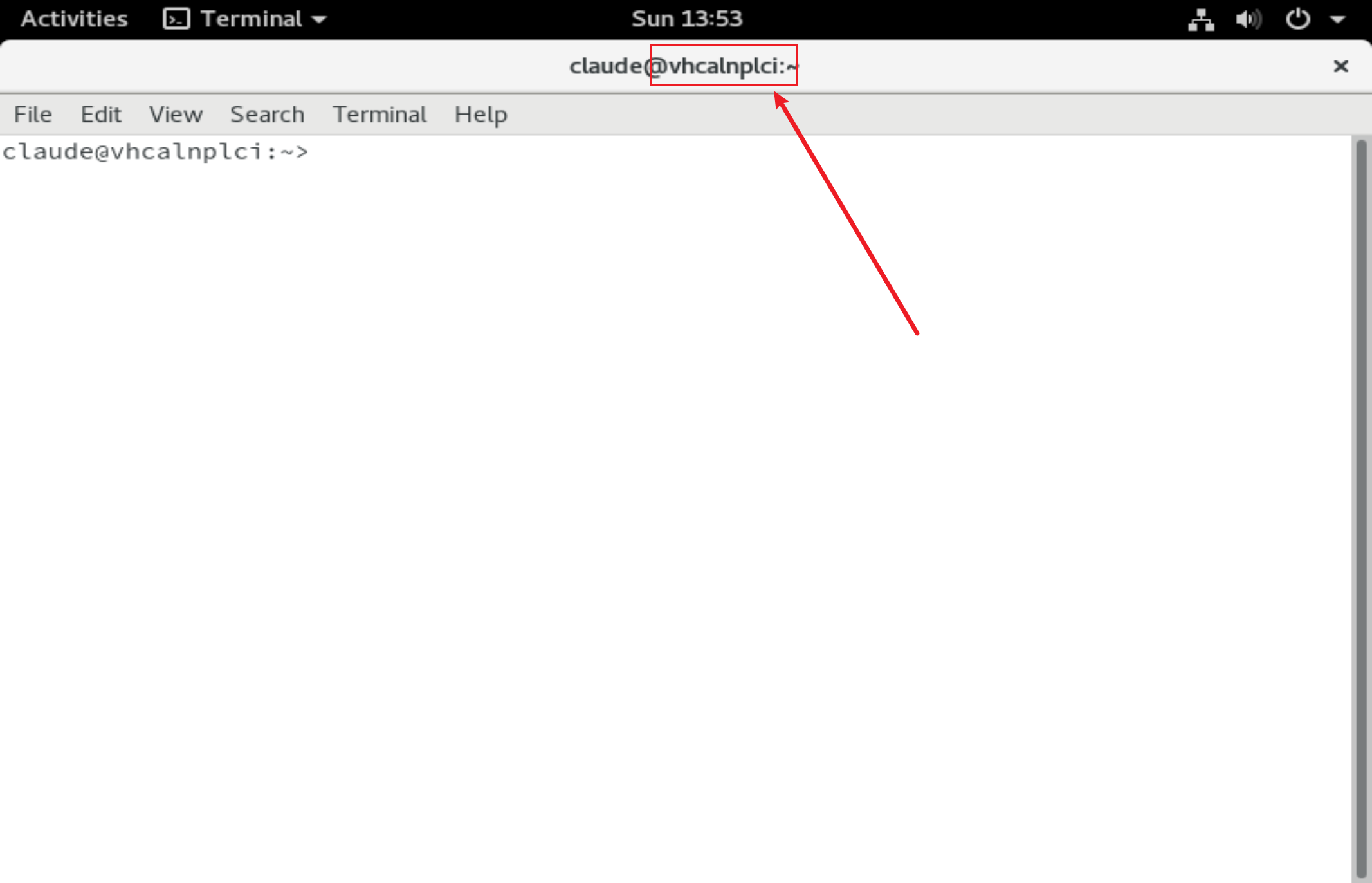
重启好后重启系统,检查主机名是否成功修改
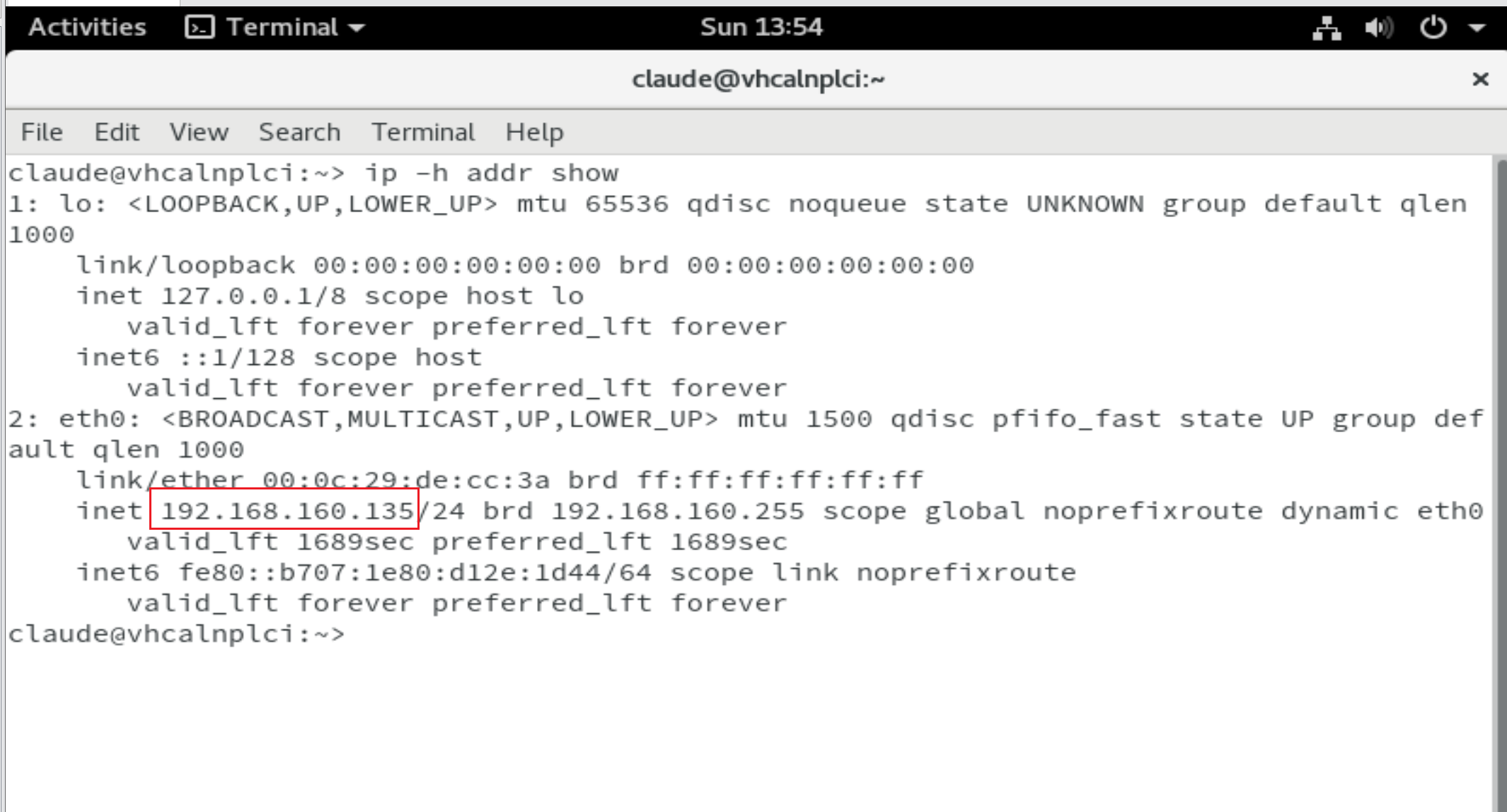
配置IP
1 | |
在host文件中配置我们的IP
1 | |
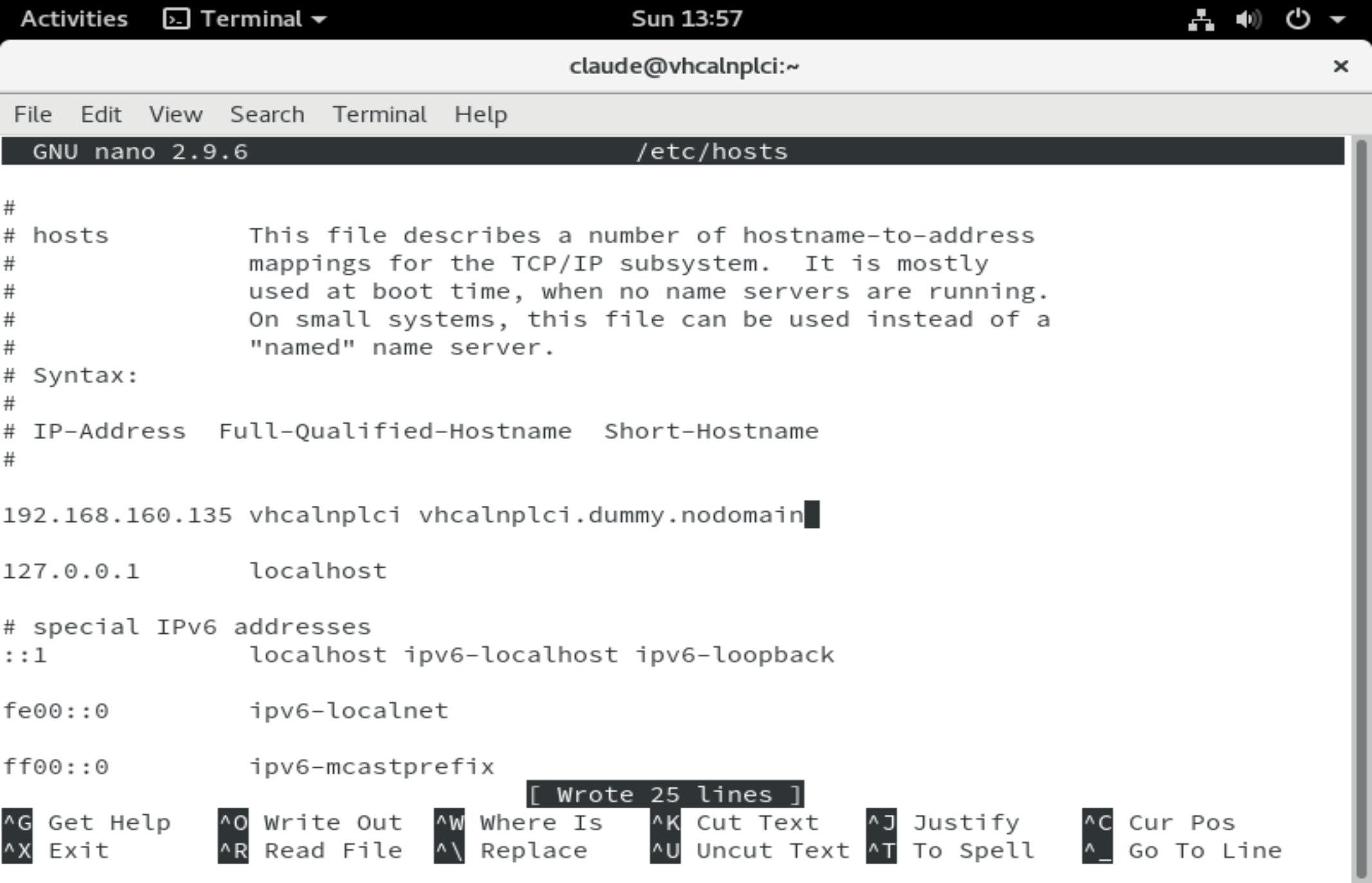
同理Ctrl+o再回车在Ctrl+X退出
接下来打开WinSCP将我们电脑上安装好的ABAP 7.52的相关文件解压并复制到虚拟机中
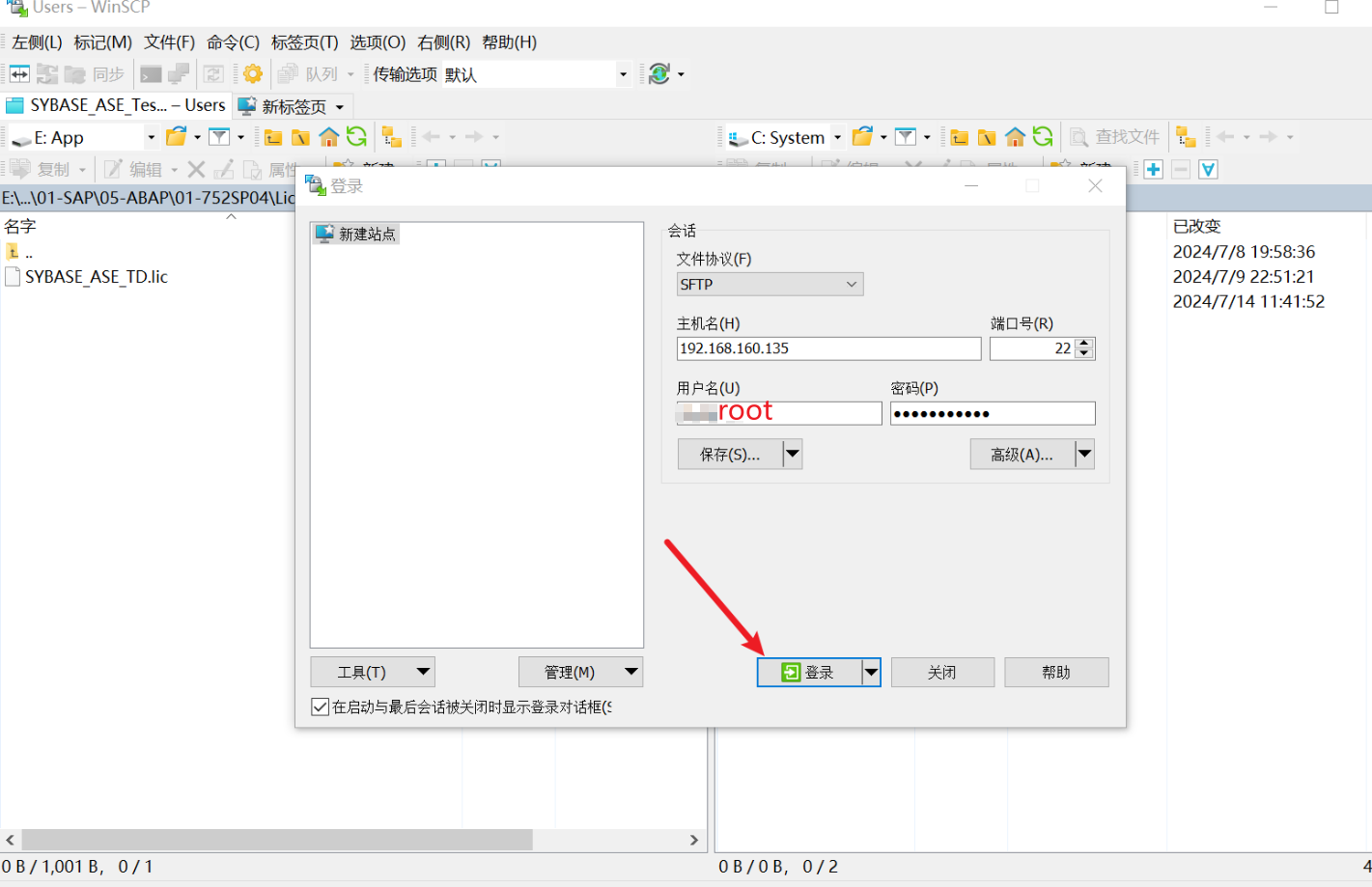
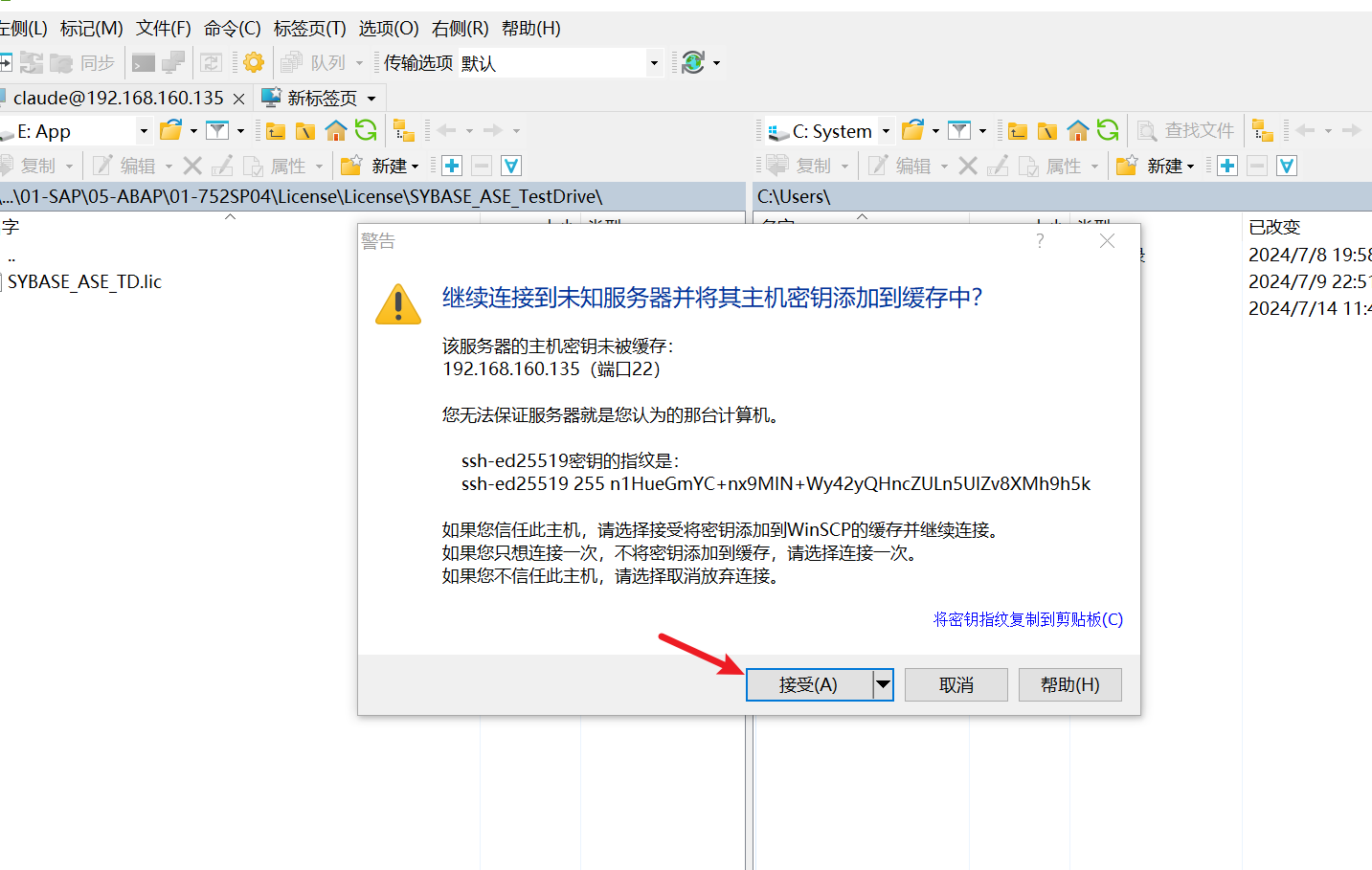
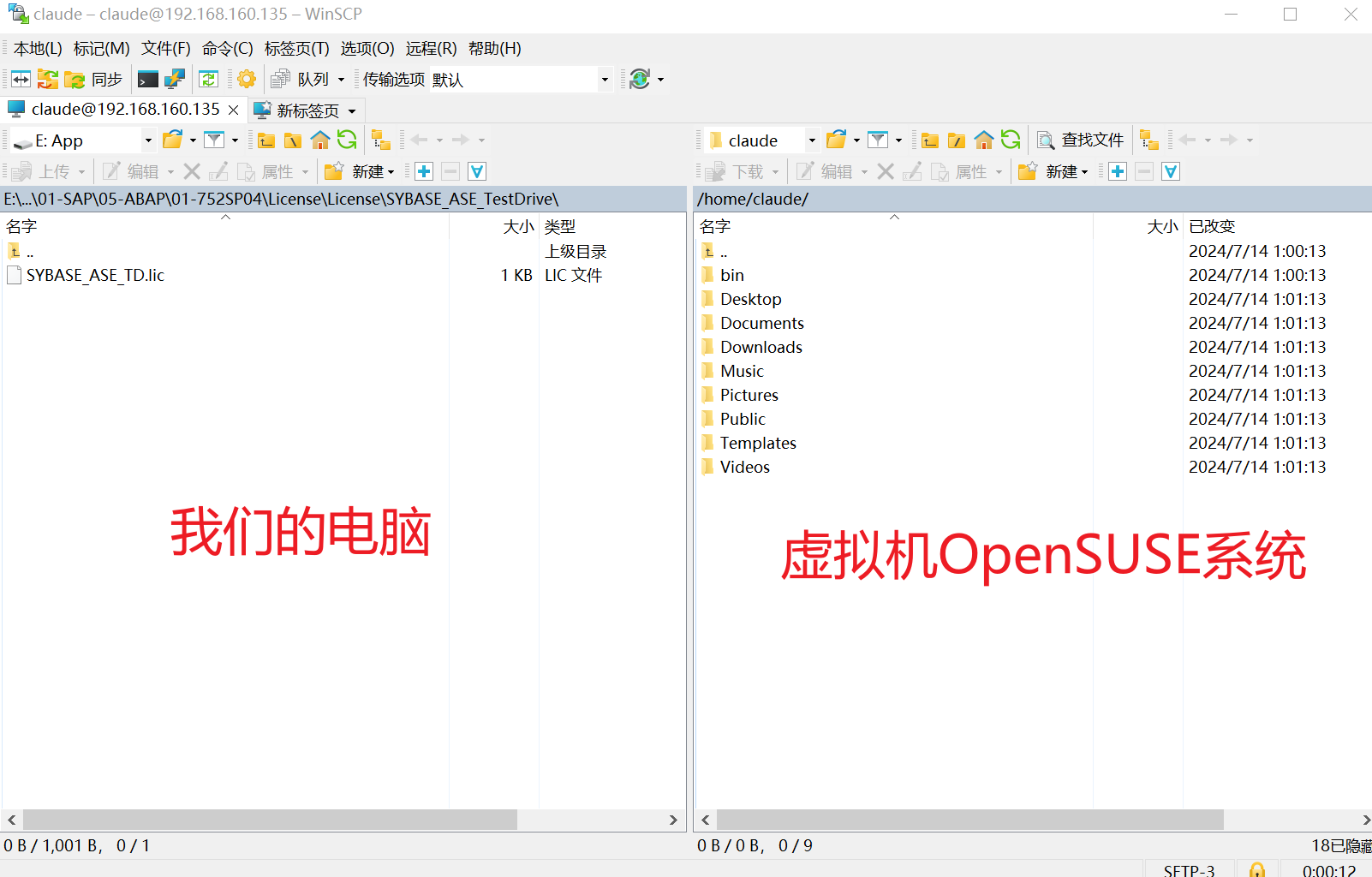
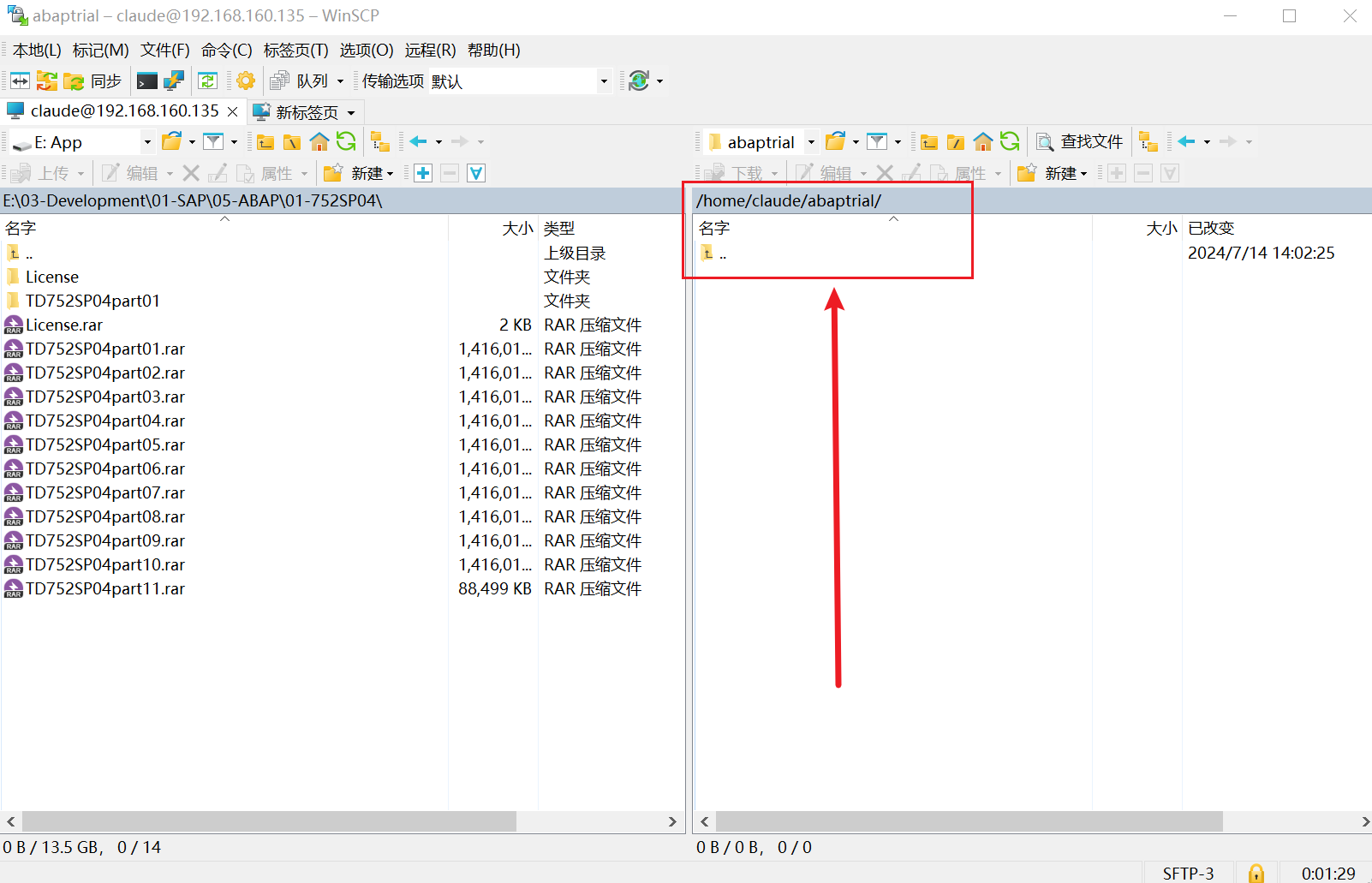
在虚拟机中/home/claude目录下新建一个abaptrial目录
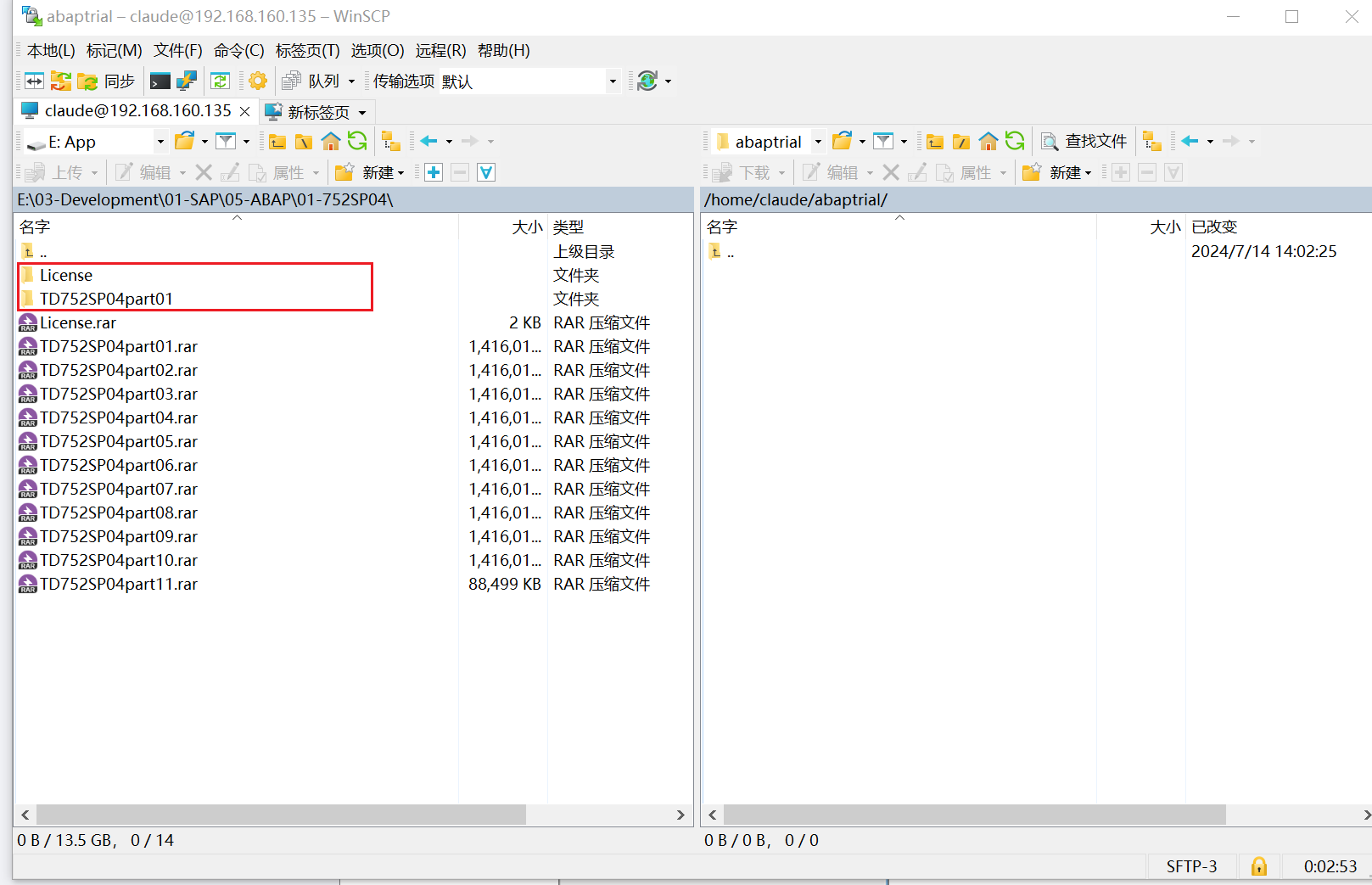
将我们电脑的压缩包解压出来
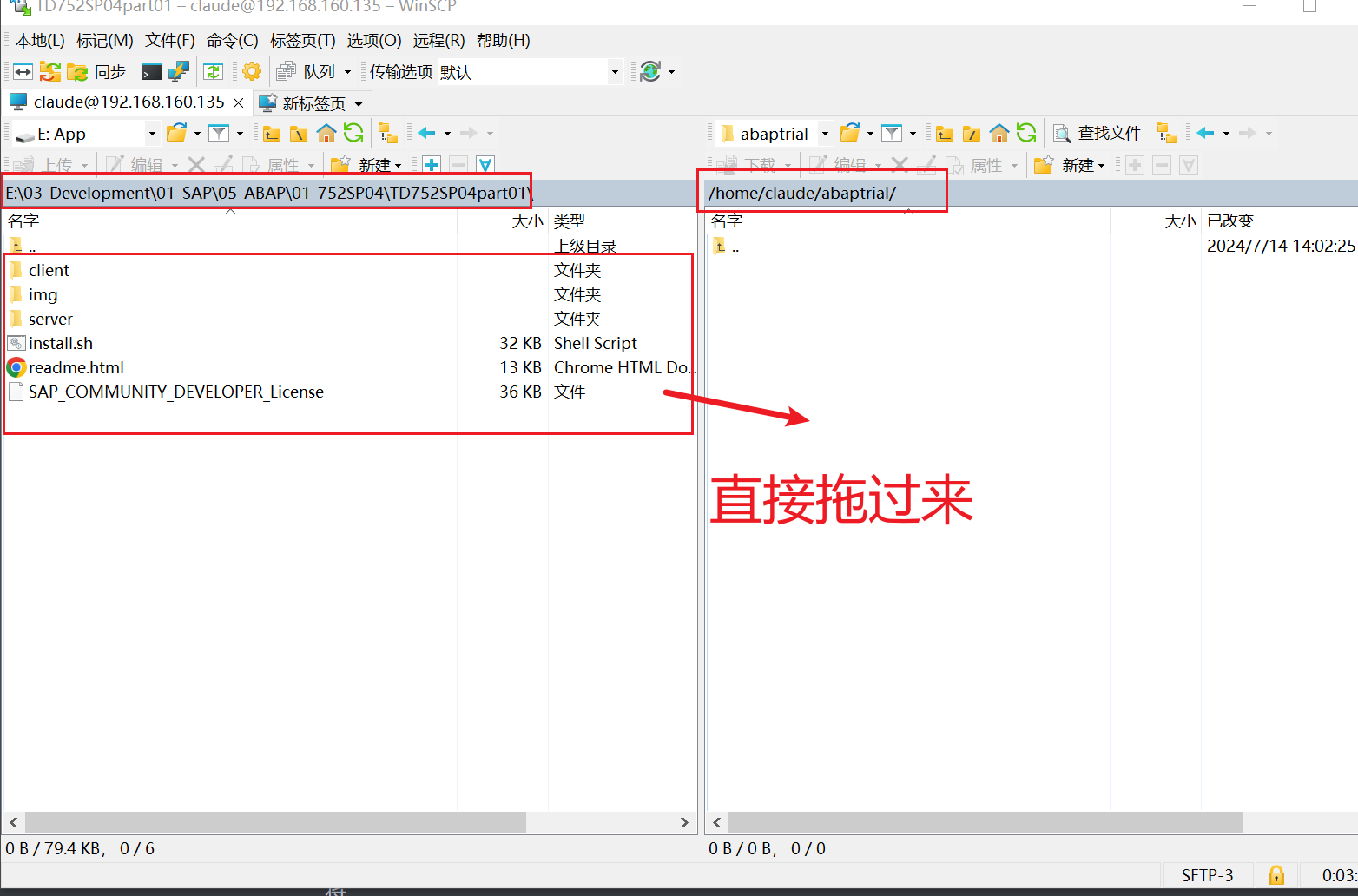
在OpenSUSE中安装SAP服务
OK接下来就可以回虚拟机进行最后一步安装SAP服务了
1 | |
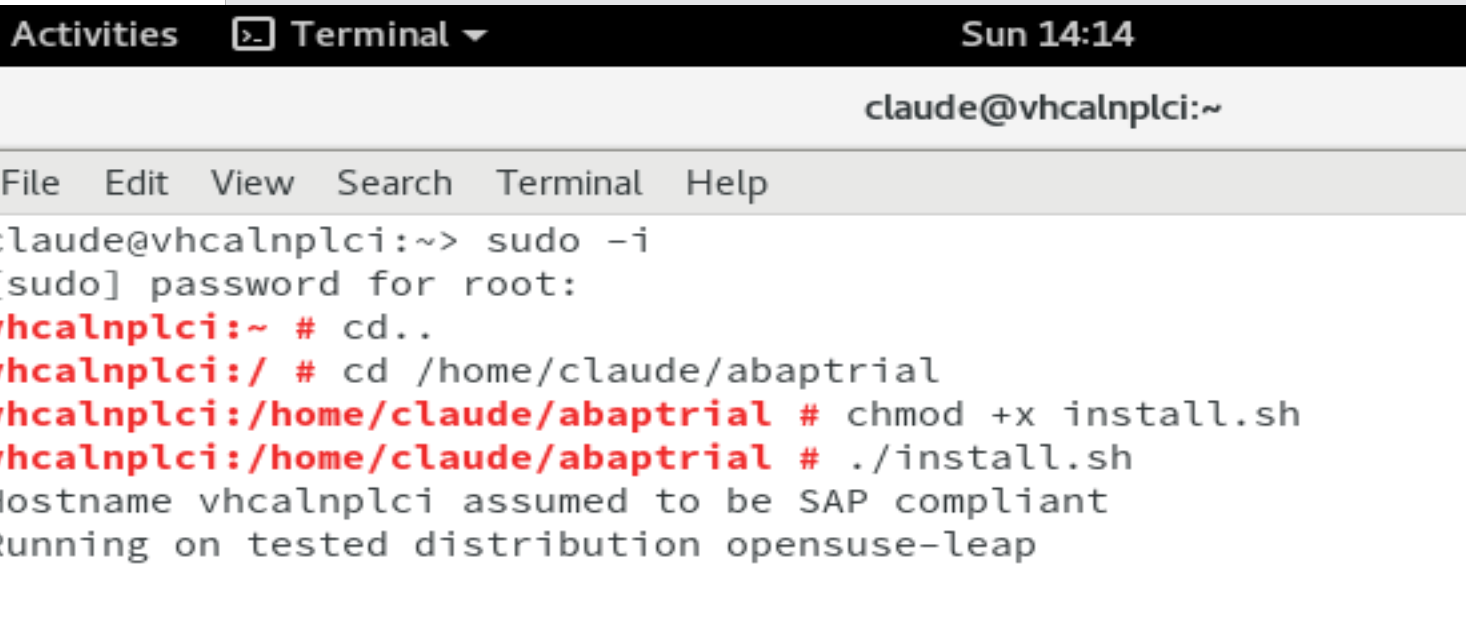
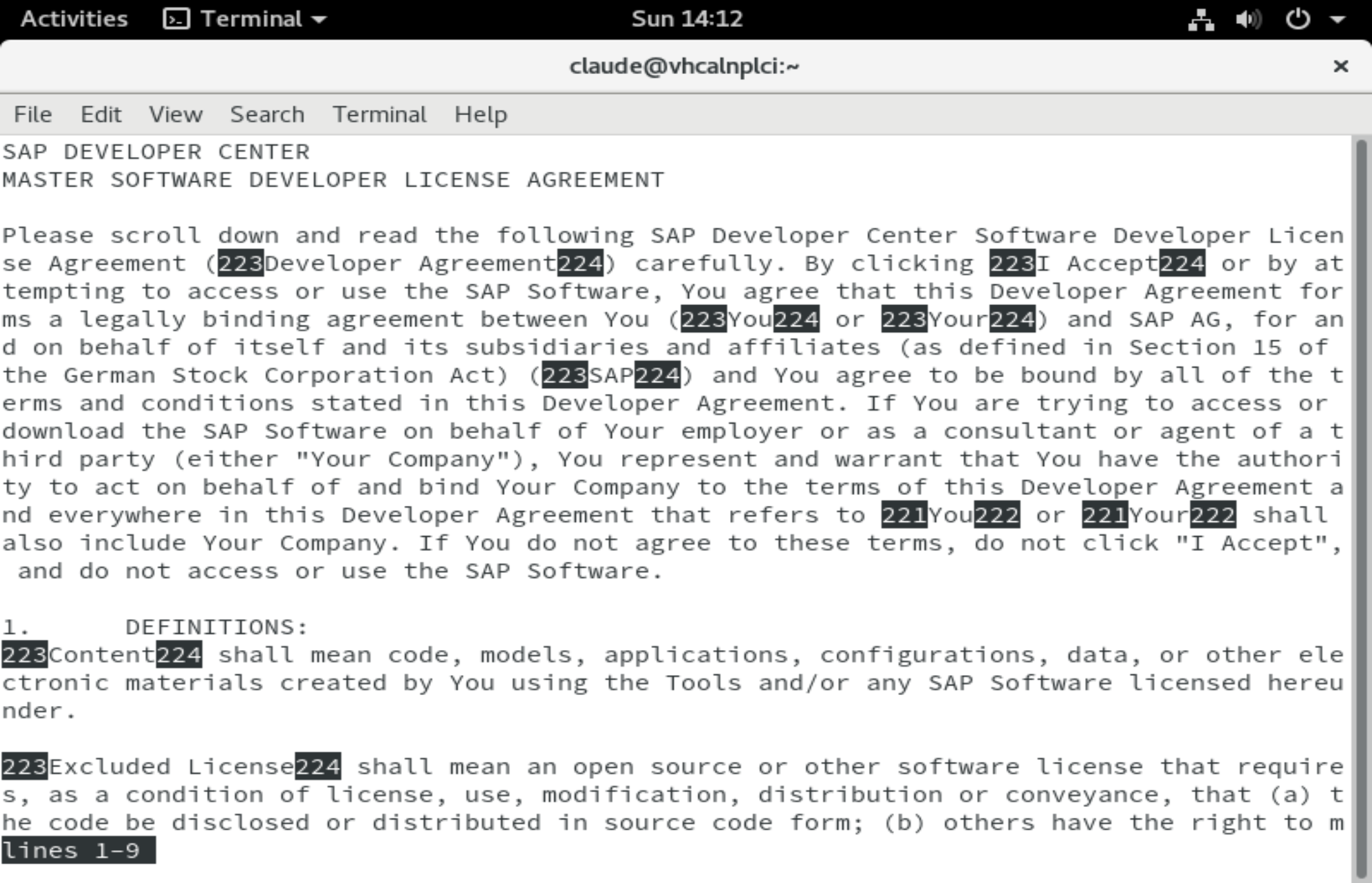
运行完./install.sh后出来一个安装声明,滚轮滚到最后然后按ESC再按q退出
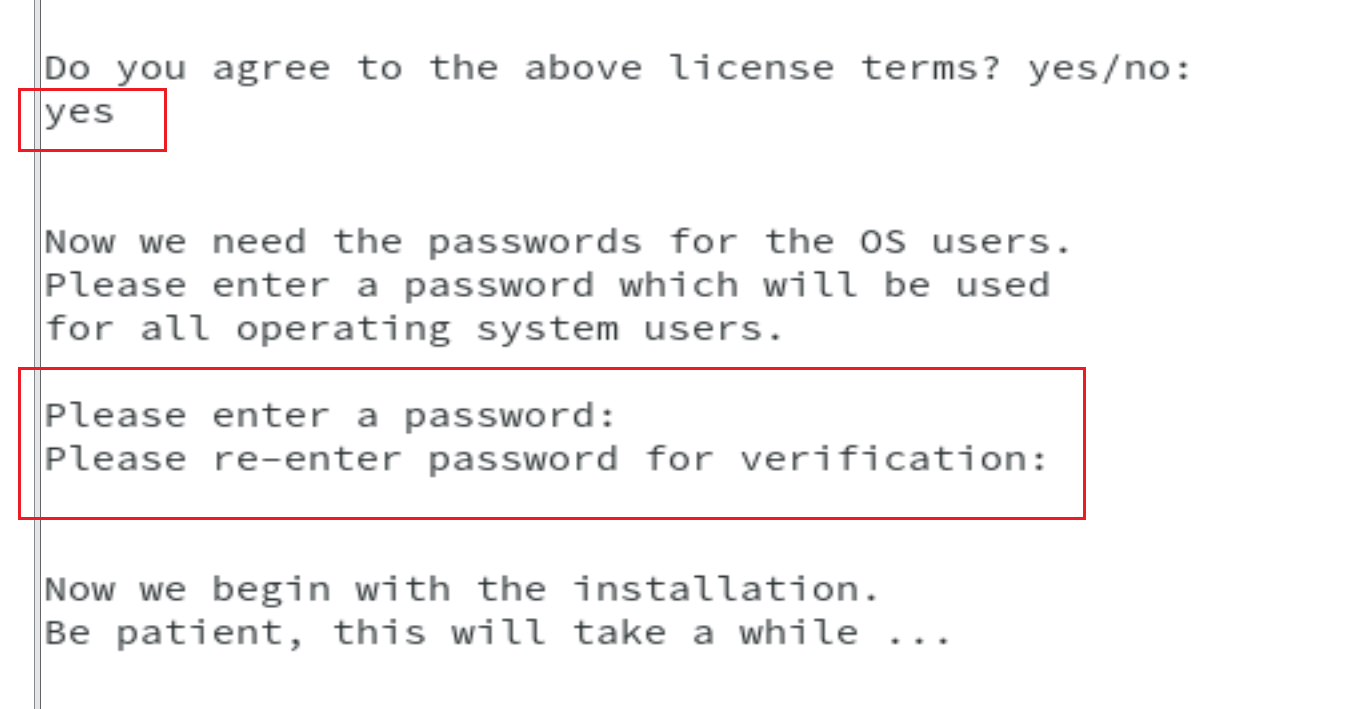
yes后输入两次密码开始安装,安装如果没有报错会需要个十来分钟
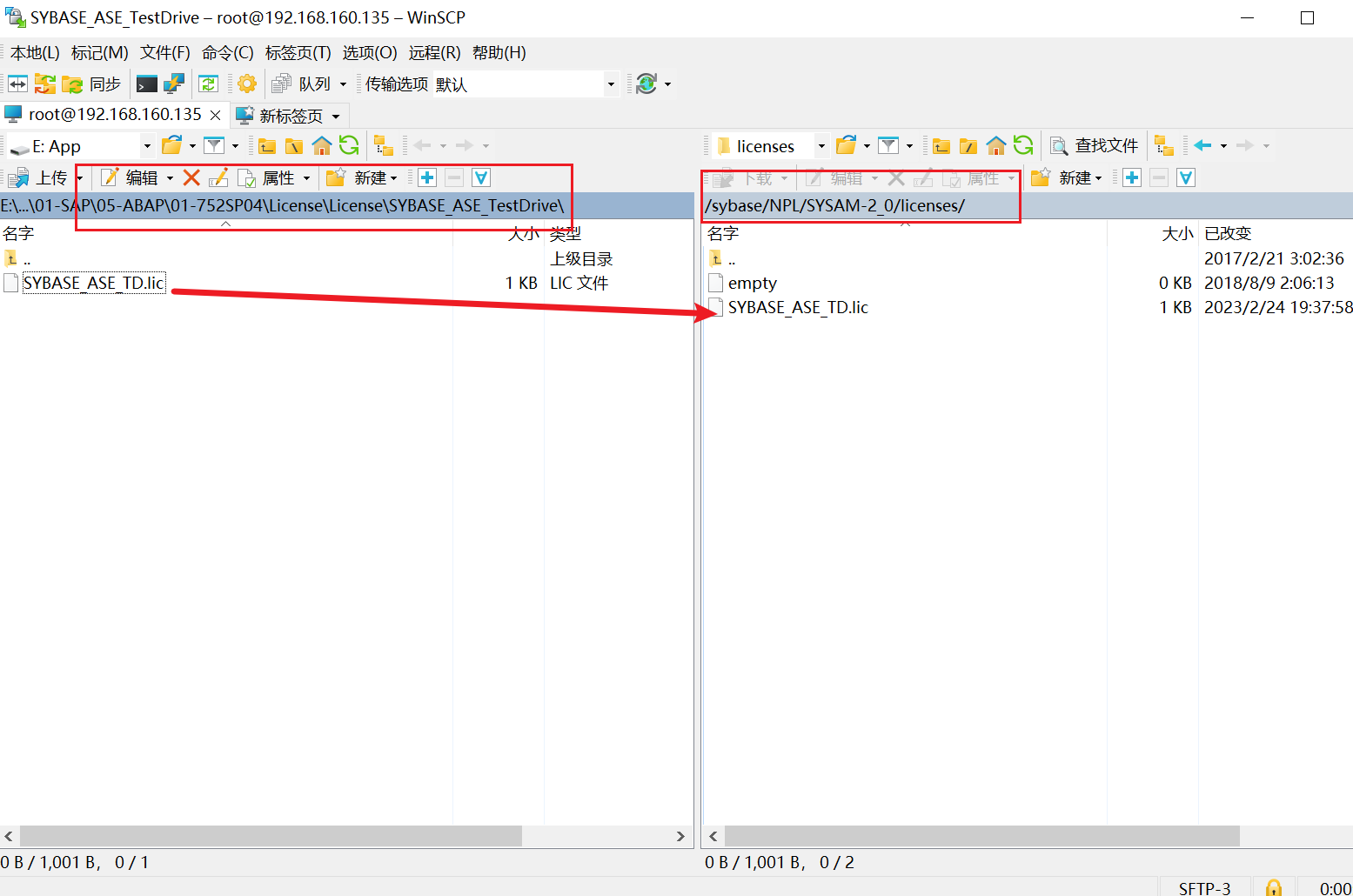
第一次安装会因为证书问题安装失败,我们将之前解压出来的证书文件复制到图示目录中,并将该目录下原来的.lic证书文件删除
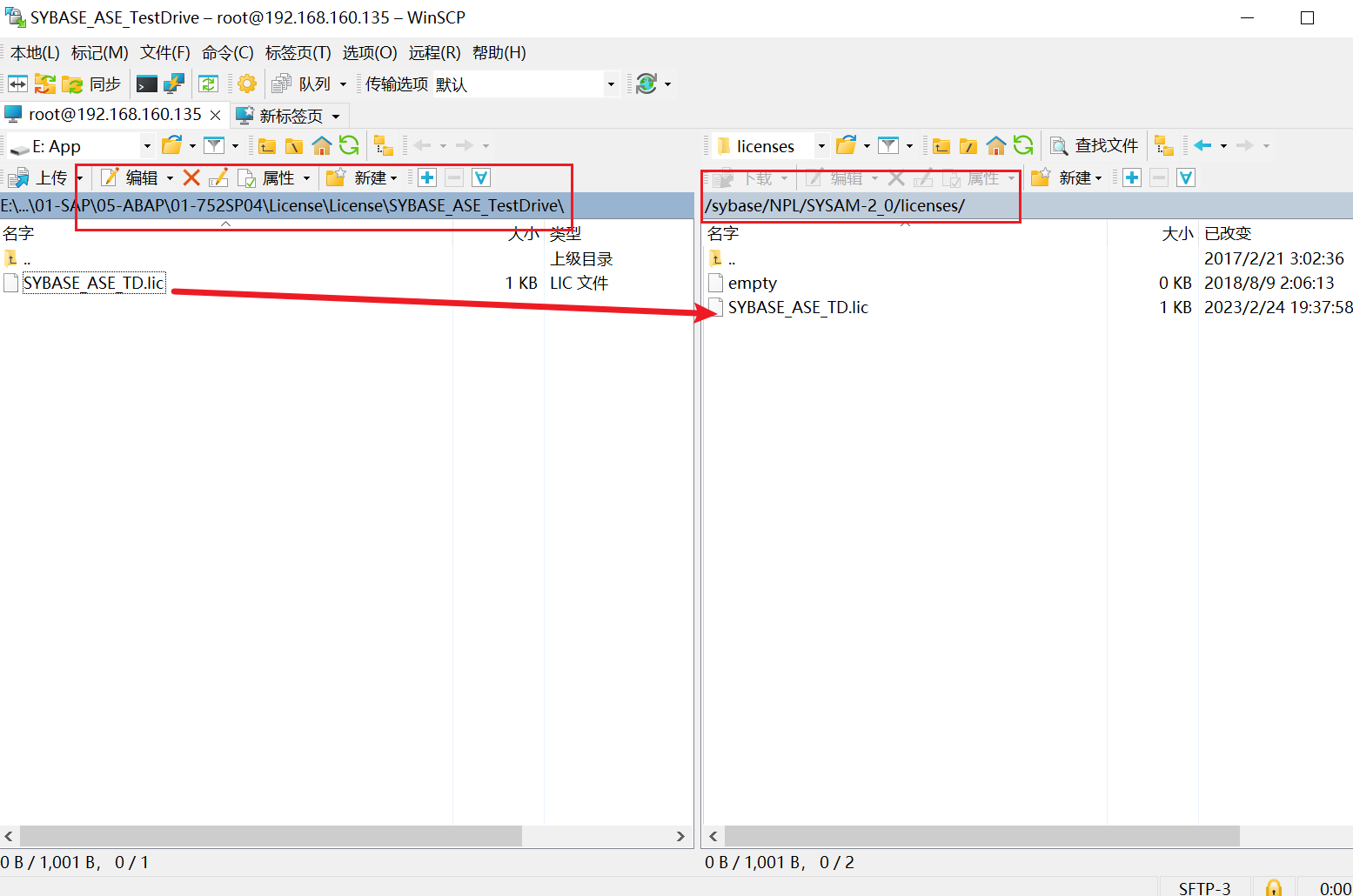
回到虚拟机中重复上面的安装命令
1 | |
安装成功后显示如下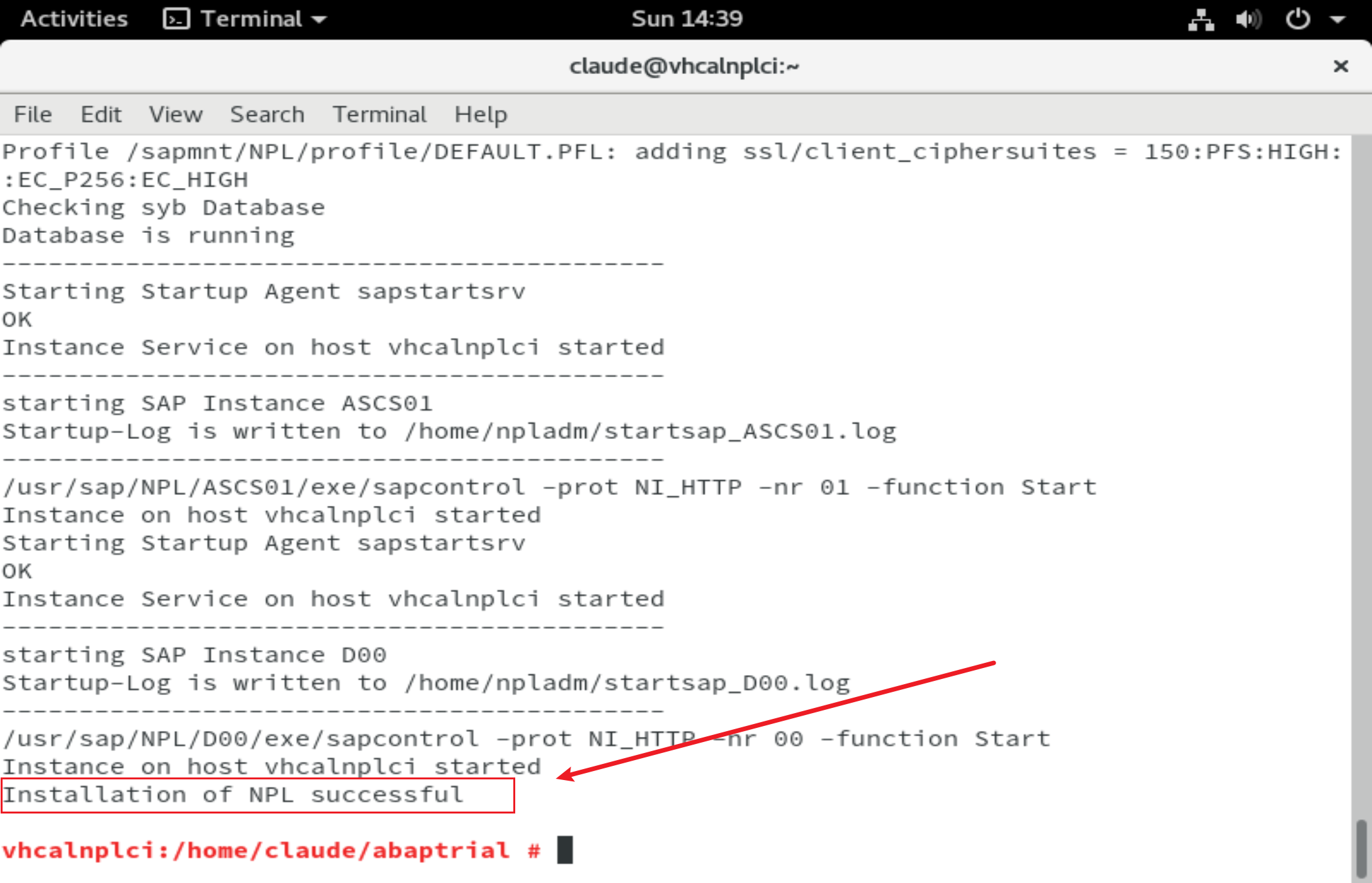
登录SAP GUI
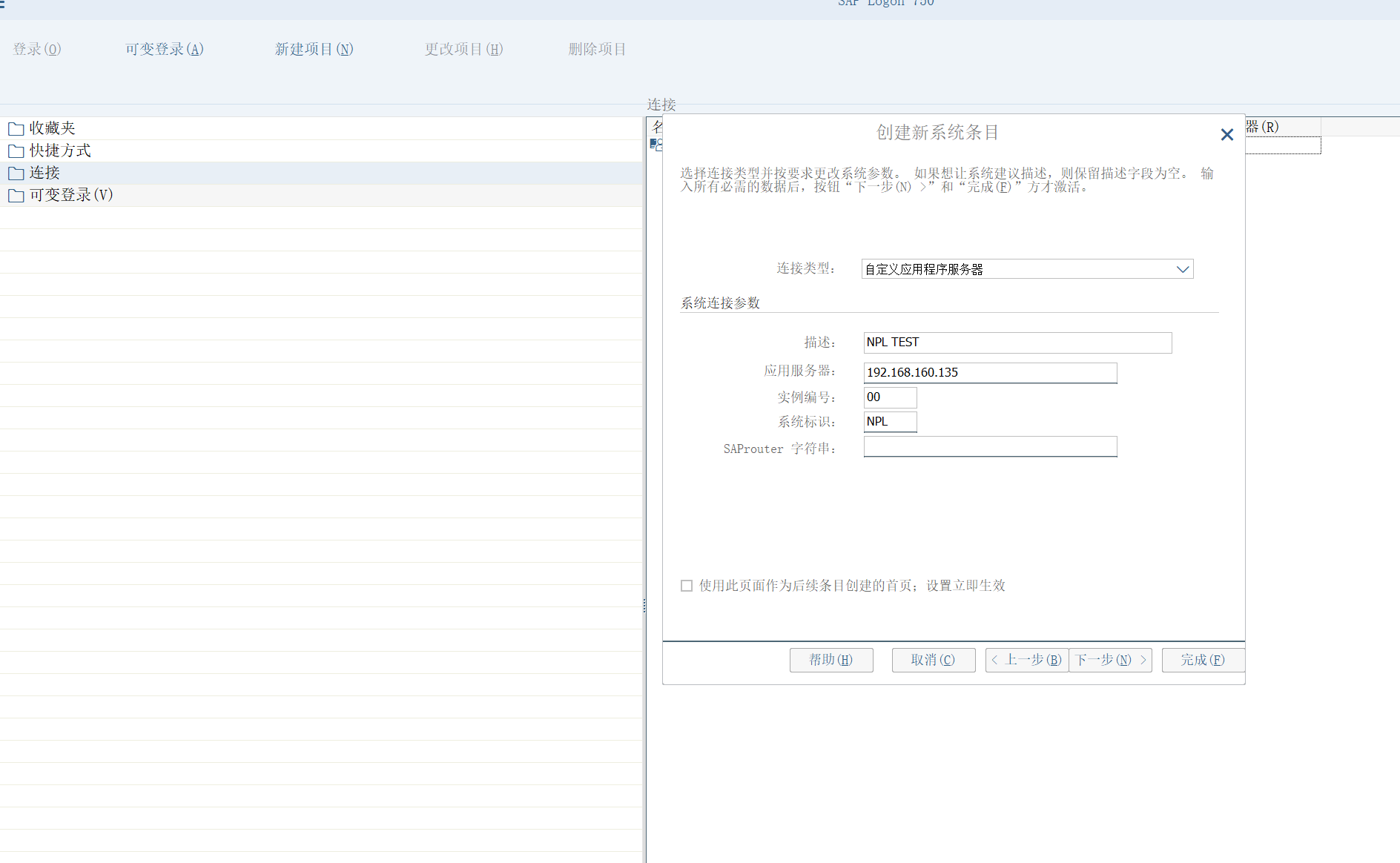
账号:SAP*
密码:Down1oad
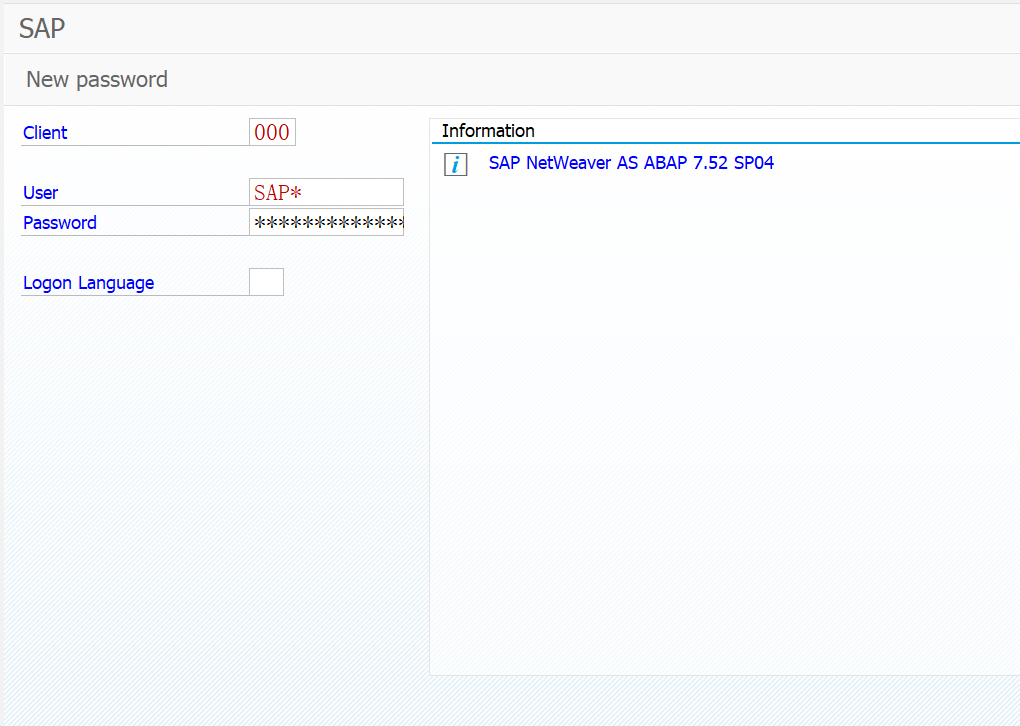
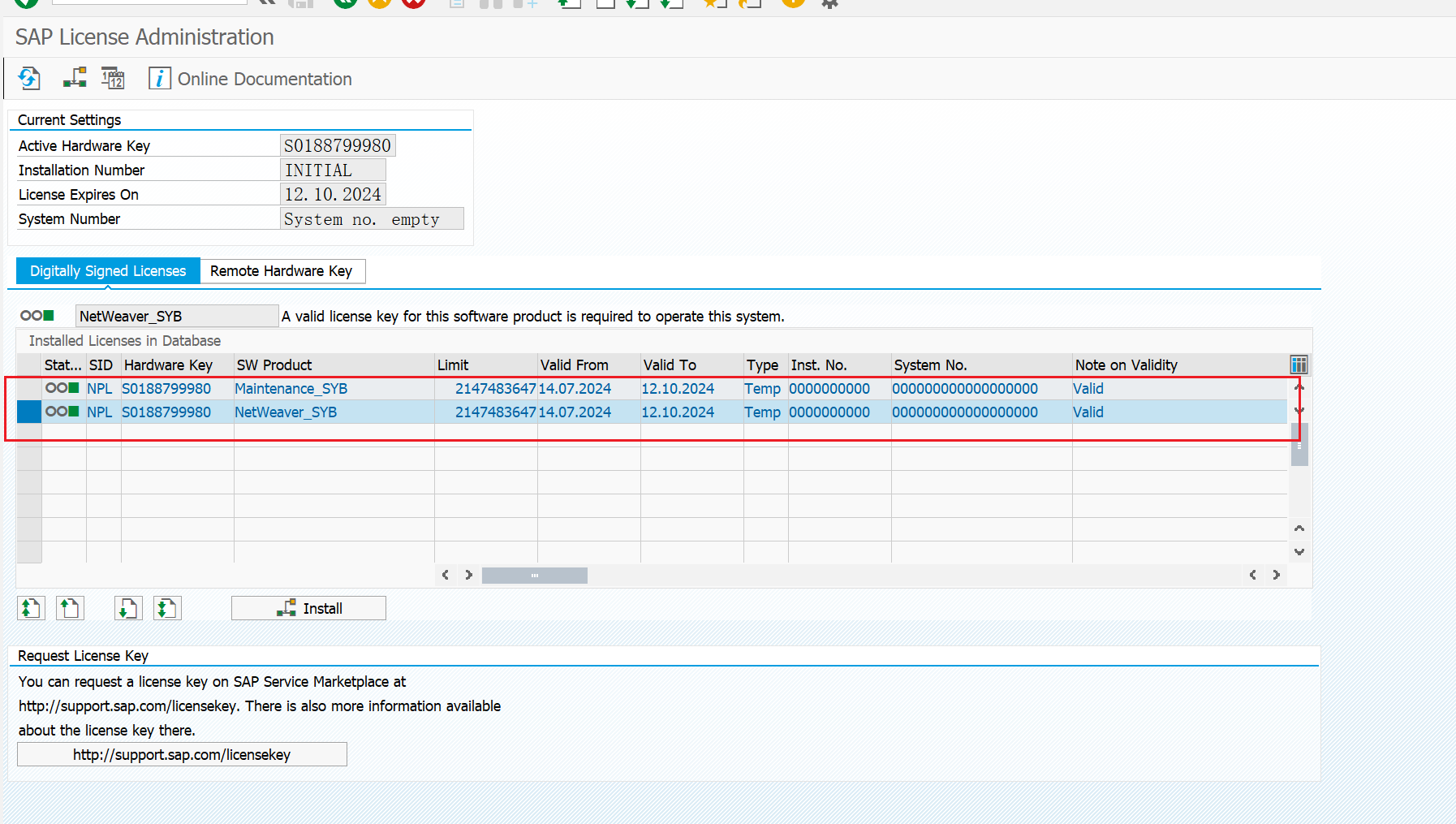
tcode输入slicense更换SAP访问KEY
右键删除这两个KEY>Delete License,并复制上面的Active Hardware Key
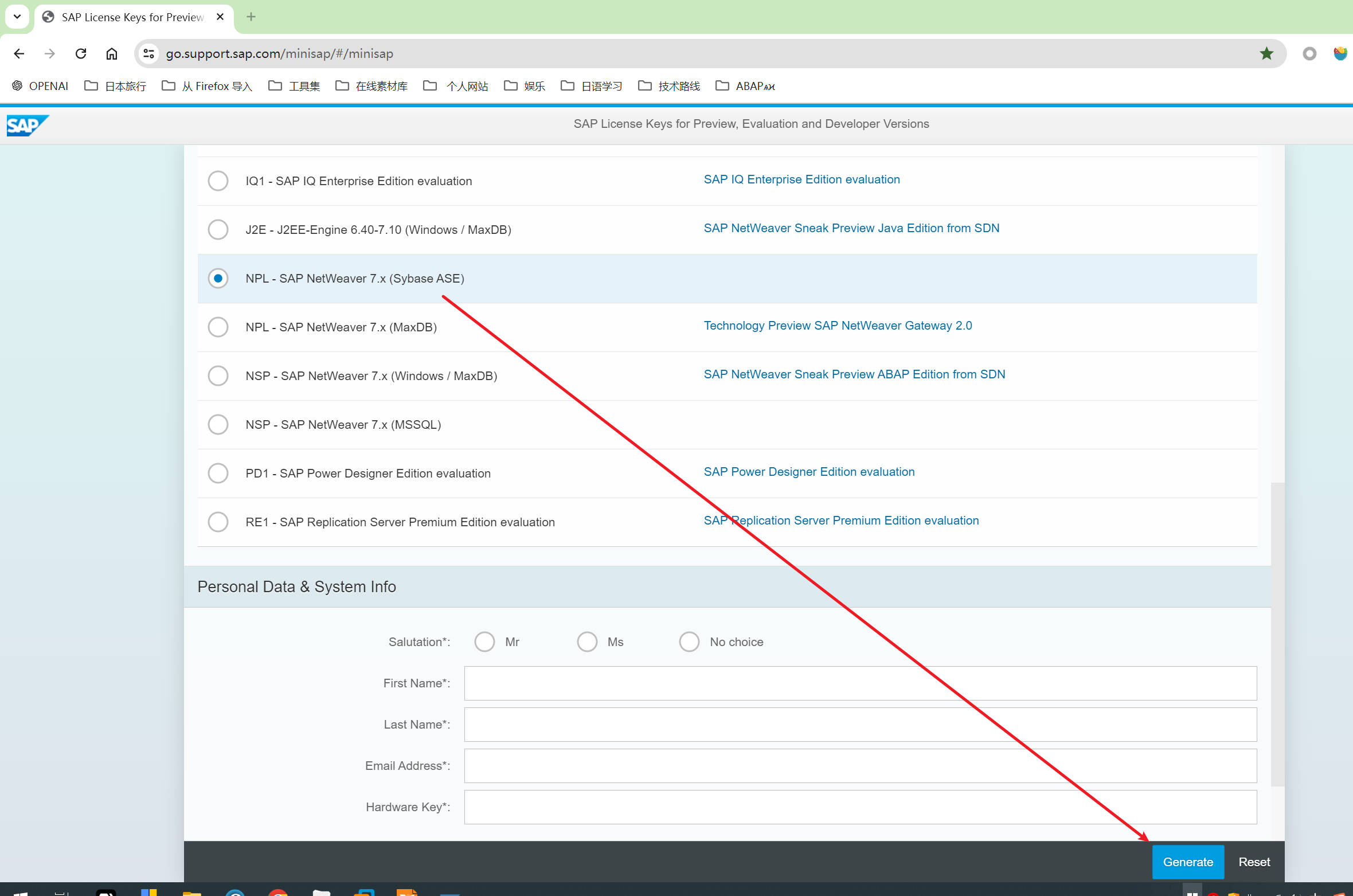
访问官方网址,在下面输入我们的英文名、邮箱、我们上面复制的Hardware Key生成我们的License Key文件
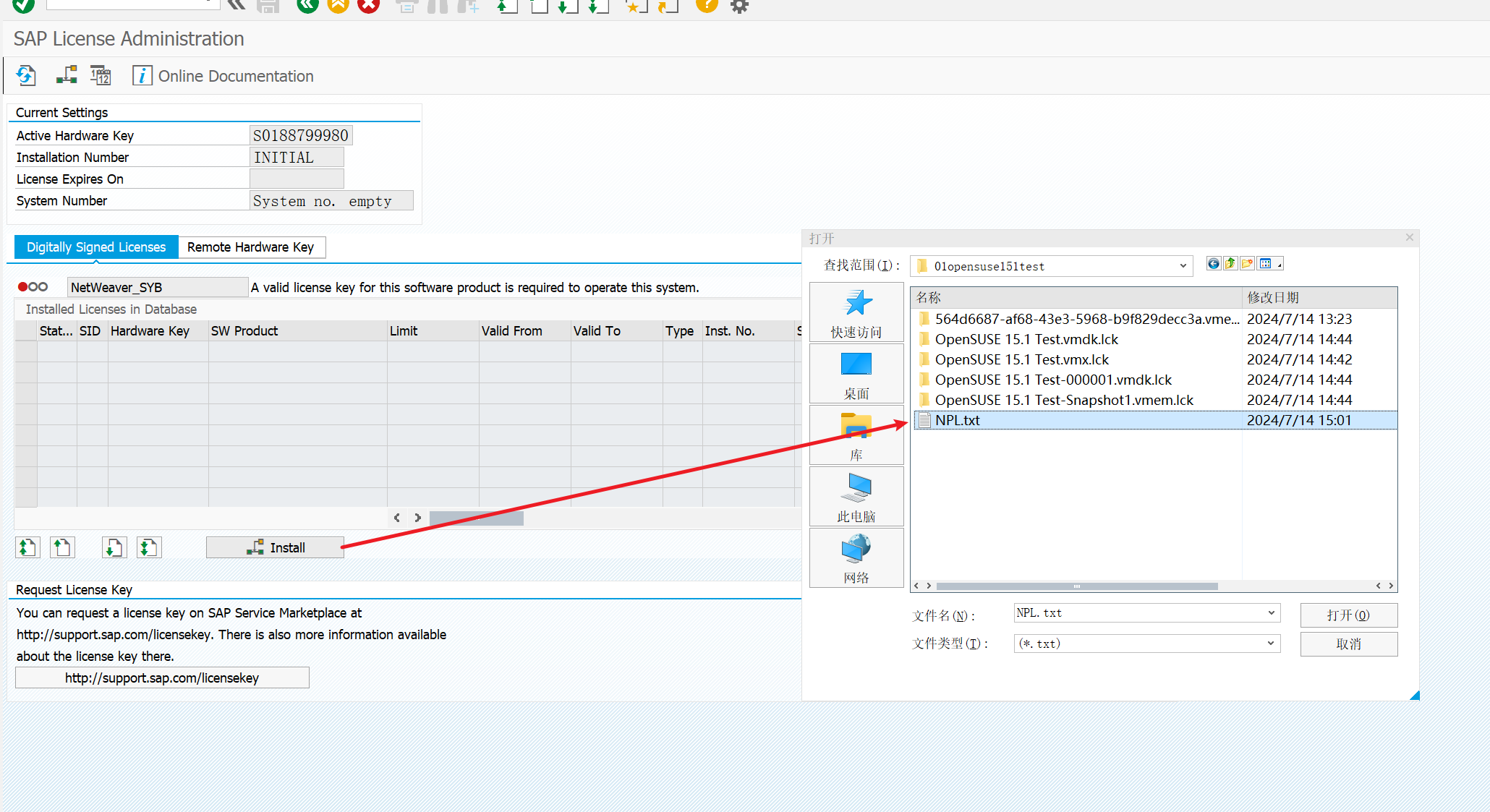
安装我们的License Key文件,接下来我们就可以去001Client中进行ABAP 7.52的试用了
SAP服务的开启和关闭
在虚拟机的Terminal中:
1 | |
SAP相关账号
Client 000
| User name | Password | Description |
|---|---|---|
| DDIC | Down1oad | Data Dictionary User |
| SAP* | Down1oad | SAP Administrator |
Client 001
| User name | Password | Description |
|---|---|---|
| DDIC | Down1oad | Data Dictionary User |
| SAP* | Down1oad | SAP Administrator |
| DEVELOPER | Down1oad | Developer User |
| BWDEVELOPER | Down1oad | Developer User |